Kling 3.0 사용법: Motion Control, Multi-Shot 및 프롬프트 가이드
Kling 3.0 AI 비디오 생성기 사용법 단계별 가이드. Motion Control을 마스터하고, 효과적인 프롬프트를 작성하고, Multi-Shot 시퀀스를 만들고, 캐릭터 일관성을 구축하세요.
Kling 3.0을 처음 사용한 3시간 동안 슬로모션 덩어리만 생성했습니다. Motion Control 설정이 잘못되었고, 프롬프트는 너무 모호했으며, Multi-Shot이 존재하는지조차 몰랐습니다. 실제 워크플로를 알게 된 후에는 모든 것이 맞아떨어졌습니다. 이것은 첫날에 있었으면 좋았을 가이드입니다 — 좌절감을 건너뛰고 바로 훌륭한 Kling 3.0 AI 비디오를 생성할 수 있도록 도와드립니다.
지금 바로 Kling 3.0에 접속할 수 있는 곳
Kling 3.0은 여러 플랫폼에서 이용 가능하며, 각각 다른 가격과 기능을 제공합니다. 초대나 대기자 명단이 필요 없습니다 — 자신의 상황에 맞는 플랫폼을 선택하고 바로 생성을 시작하세요.
Kling 3.0 사용 옵션을 간단히 비교한 표입니다:
| 플랫폼 | 무료 티어 | Kling 3.0 접근 | 최적 대상 |
|---|---|---|---|
| Kling AI Official | 일일 무료 크레딧 | 전체 Kling 3.0 + Omni | 직접 접근, 모든 기능 |
| SoraVideo.art | 스타터 크레딧 | Kling 3.0 + Sora 2 + 기타 | 올인원 AI 비디오 플랫폼 |
| Higgsfield AI | 제한적 무료 | Kling 3.0 비디오 | 저렴한 요금제 |
| Freepik | Premium에 포함 | Kling 3.0 번들 | 기존 Freepik 구독이 있는 크리에이터 |
| Fal.ai | API 크레딧 | Kling 3.0 API | 애플리케이션을 구축하는 개발자 |
Kling 3.0을 가장 빠르게 체험하는 방법
Kling 3.0을 가장 빠르게 사용하는 방법은 SoraVideo.art의 Kling 3.0 도구입니다. 별도의 Kling AI 계정이 필요 없습니다. Sora 2, Seedance 2.0, Motion Control, 워터마크 제거 도구까지 모두 하나의 플랫폼에서 이용할 수 있습니다.
Kling 3.0 단계별 사용법
Kling 3.0 AI 모델로 비디오를 생성할 때마다 따르는 정확한 프로세스입니다:
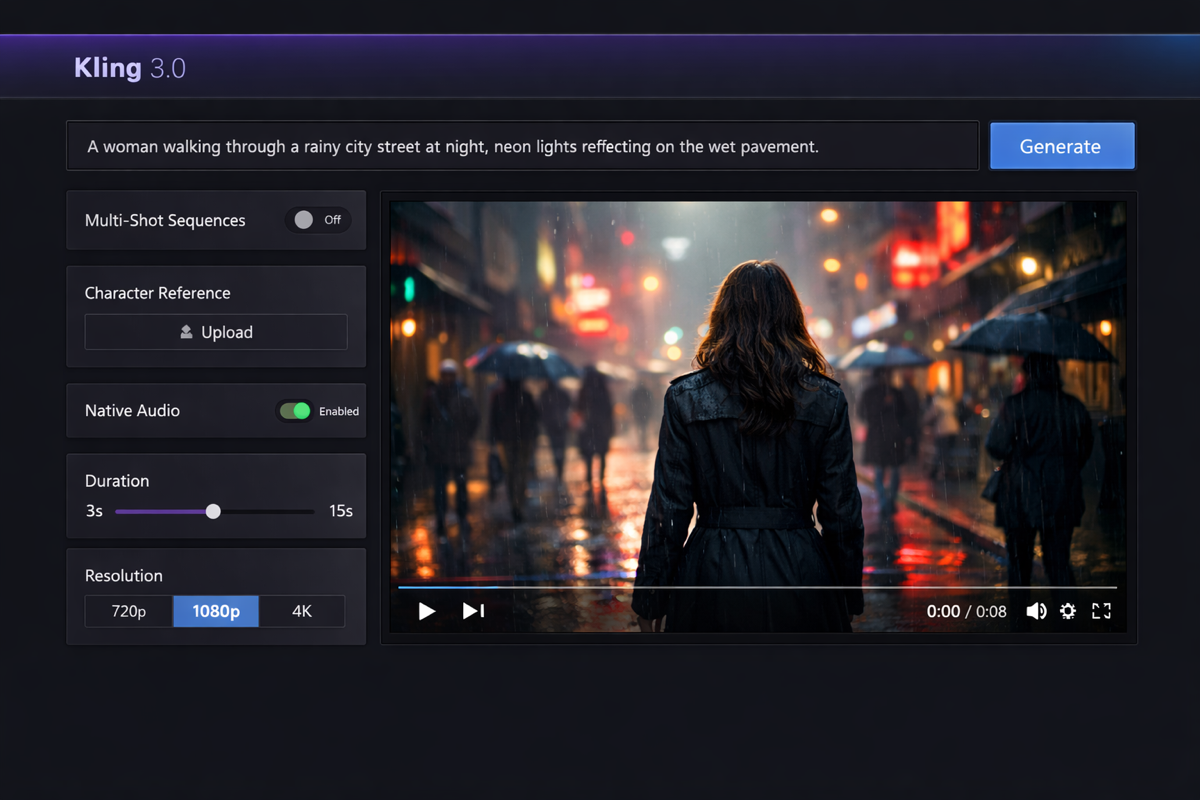
선택한 플랫폼으로 이동하여 Kling 3.0 AI 비디오 생성 도구로 이동합니다. SoraVideo.art에서는 도구 사이드바의 "Kling 3.0"을 클릭합니다. 공식 Kling AI 플랫폼에서는 모델 선택기에서 "Video 3.0"을 선택합니다.
프롬프트 필드에 구체적인 장면 설명을 입력합니다. 카메라 움직임, 캐릭터 동작, 조명, 분위기를 포함하세요. Kling 3.0 AI 모델은 상세한 지시를 잘 따릅니다 — 모호한 프롬프트는 모호한 결과를 만듭니다. 아래에서 정확한 프롬프트 공식을 공유하겠습니다.
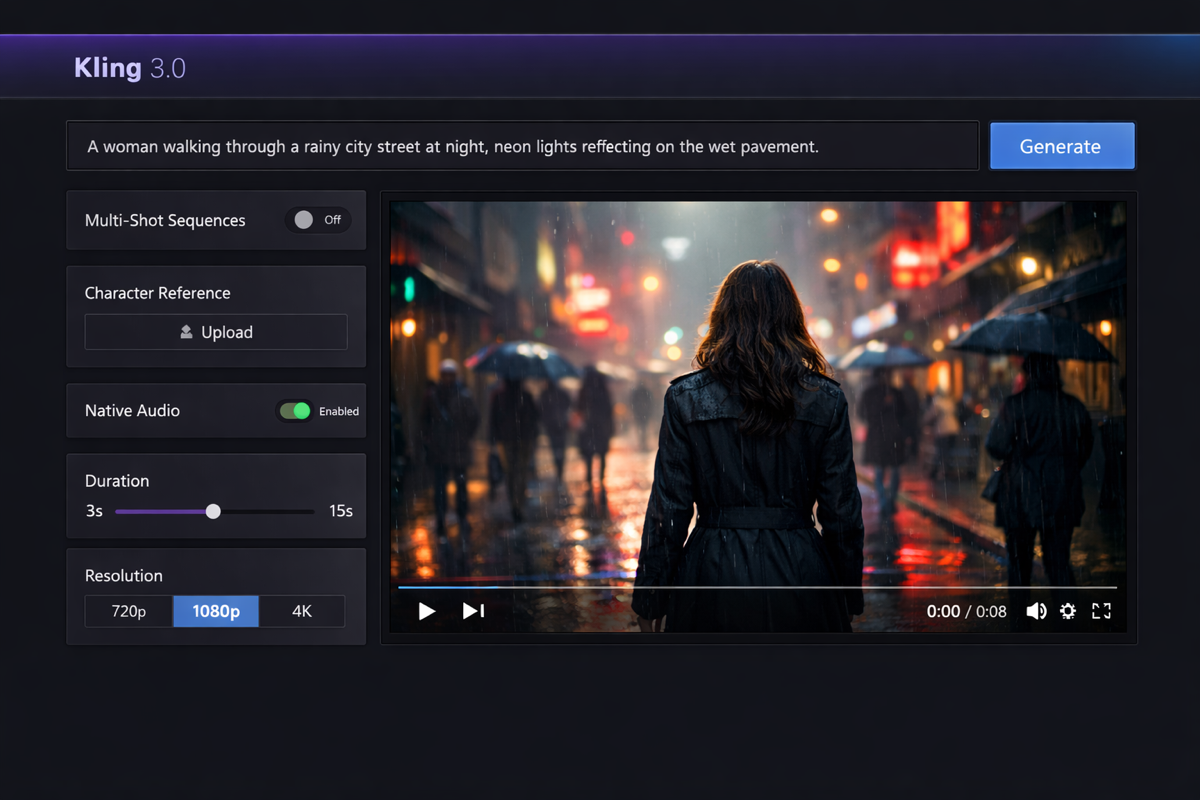
지속 시간(3~15초), 해상도(720p, 1080p 또는 4K)를 설정하고 여러 카메라 앵글이 필요한 경우 Multi-Shot을 켭니다. Kling 3.0 모델이 동기화된 대화와 사운드 이펙트를 생성하게 하려면 "Native Audio"를 활성화합니다.
Motion Control의 경우: 원하는 움직임을 보여주는 참조 비디오를 업로드합니다. 캐릭터 일관성의 경우: Elements 패널을 통해 얼굴 참조 이미지를 업로드합니다. 이미지에서 비디오로의 경우: 소스 이미지를 시작 프레임으로 업로드합니다.
생성을 클릭하고 Kling 3.0 비디오를 기다립니다(보통 30~90초). 출력을 검토하고 프롬프트나 설정을 조정한 후 필요하면 다시 생성합니다. 만족하면 최종 비디오를 다운로드합니다.
실제로 효과적인 Kling 3.0 프롬프트 작성법
Kling 3.0의 평범한 결과물과 놀라운 결과물의 차이는 거의 항상 프롬프트에 달려 있습니다. 수백 개의 Kling 3.0 비디오를 생성한 후, 일관되게 최고의 결과를 만들어내는 프롬프트 구조를 소개합니다.
Kling 3.0 프롬프트 구조
효과적인 모든 Kling 3.0 프롬프트에는 다음 네 가지 요소가 순서대로 포함되어야 합니다:
- 피사체와 동작: 장면에 누가(무엇이) 있고, 무엇을 하고 있는지
- 카메라 움직임: 카메라가 어떻게 움직이는지 (트래킹 샷, 돌리 인, 고정, 핸드헬드)
- 조명과 분위기: 조명 조건과 감정적 분위기
- 스타일 참조: 시각적 스타일 (시네마틱, 다큐멘터리, 애니메이션, 포토리얼리스틱)
최고의 Kling 3.0 프롬프트 예시
테스트를 거쳐 일관되게 고품질 Kling 3.0 비디오 출력을 만드는 프롬프트입니다:
시네마틱 제품 촬영용:
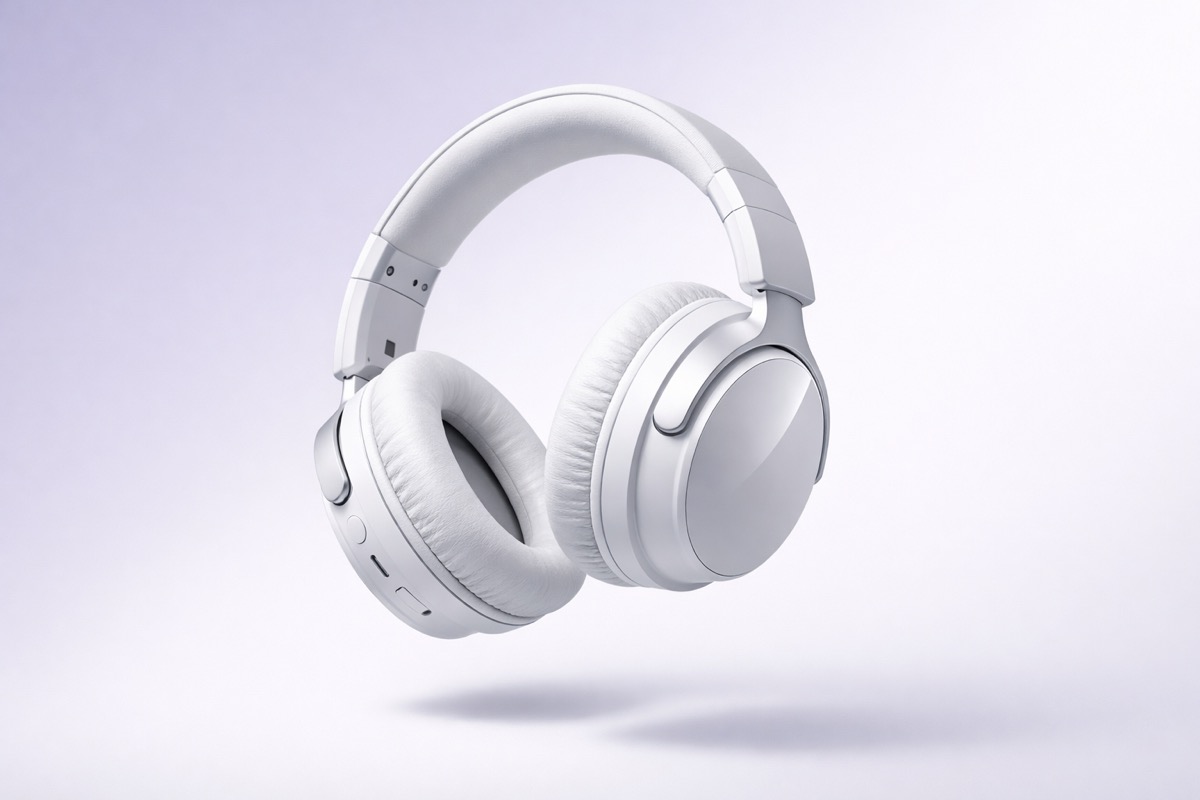
A pair of white wireless headphones floating and slowly rotating against a clean gradient background, soft studio lighting from above creating subtle shadows, gentle particles drifting in the air, product photography style, 4K
캐릭터 중심 장면용:
A woman in a dark jacket walking through a rainy Tokyo street at night, neon signs reflecting on wet pavement, camera following from behind in a slow tracking shot, shallow depth of field, cinematic color grading
Motion Control 참조용:
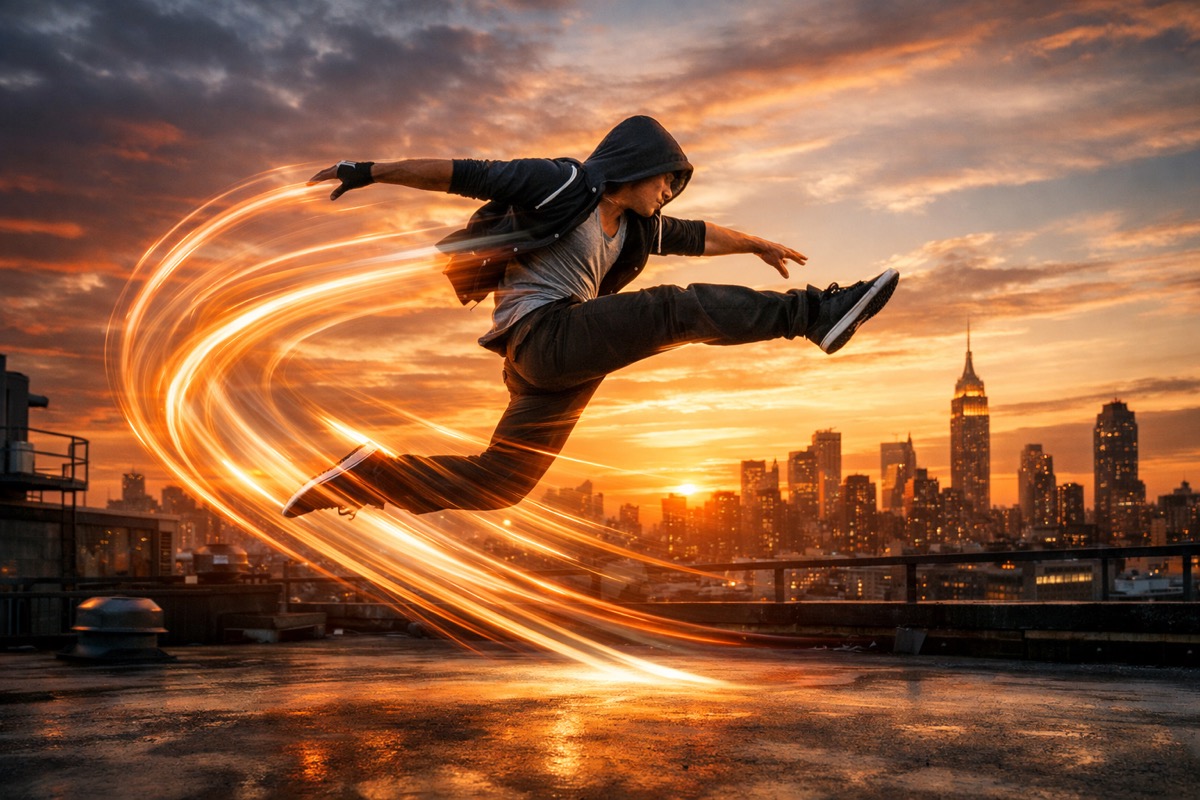
A parkour athlete performing a wall flip on a rooftop at golden hour, dynamic camera tracking the full movement, city skyline in the background, warm orange backlight, action sports cinematography style
Kling 3.0에서 피해야 할 일반적인 프롬프트 실수
- 너무 모호함: "사람이 걷고 있다"는 Kling 3.0 모델에 작업할 정보를 주지 않습니다. 누가, 어디서, 어떻게, 카메라가 무엇을 하는지 구체적으로 추가하세요.
- 모순되는 지시: 같은 Kling 3.0 프롬프트에서 "고정 카메라"와 "스위핑 팬"을 요청하지 마세요.
- 키워드 남발: "4K ultra HD cinematic masterpiece beautiful stunning"이라고 작성해도 도움이 되지 않습니다. 구체적인 시각적 설명에 집중하세요.
- 카메라 방향 무시: Kling 3.0 AI 모델은 카메라 움직임에 뛰어납니다. 더 나은 결과를 위해 항상 카메라 앵글과 움직임을 지정하세요.
Kling 3.0 Motion Control: 모든 것을 바꾸는 기능
Motion Control은 Kling 3.0 AI 비디오 모델에서 가장 강력한 단일 기능입니다. 현재 시장에서 Kling을 다른 모든 AI 비디오 생성기와 차별화하는 것입니다. 효과적으로 사용하는 방법을 알아보겠습니다.
Kling 3.0에서 Motion Control이 작동하는 방식
Kling 3.0의 Motion Control 시스템은 참조 비디오를 가져와서 움직임 데이터(신체 포즈, 카메라 궤적, 타이밍, 공간적 관계)를 추출합니다. 그런 다음 프롬프트와 스타일에 맞추면서 원래 움직임을 보존하여, 생성된 비디오에 정확한 움직임을 적용합니다.
실제 워크플로:
- 원하는 움직임을 보여주는 참조 비디오를 촬영하거나 찾기
- Kling 3.0의 Motion Control 패널에 업로드
- 캐릭터와 장면을 설명하는 프롬프트 작성 (움직임이 아닌 — Kling 3.0은 참조에서 움직임을 가져옵니다)
- 생성하면 Kling 3.0 AI 모델이 장면에 정확한 움직임을 적용합니다
Kling 3.0 커뮤니티의 Motion Control 팁
경험 많은 Kling 3.0 사용자들의 수백 개의 게시물을 읽은 후, 가장 자주 언급되는 팁은 다음과 같습니다:
- 깨끗한 참조 비디오 사용: 단순한 배경과 명확한 신체 가시성은 Kling 3.0 모델에 더 나은 움직임 데이터를 제공합니다
- 카메라 앵글 맞추기: 참조가 정면에서 촬영된 경우, Kling 3.0 출력도 비슷한 앵글에서 가장 잘 보입니다
- 처음에는 움직임을 적당하게 유지: 극단적이거나 매우 빠른 움직임은 Kling 3.0 모델이 아티팩트를 도입할 가능성이 가장 높은 부분입니다
- 캐릭터 참조와 결합: Elements로 캐릭터의 얼굴을 고정하고, Motion Control로 움직임을 사용합니다 — Kling 3.0에서 정밀한 움직임을 가진 일관된 캐릭터를 얻을 수 있습니다
한 경험 많은 크리에이터의 공유: "모든 히어로 샷을 먼저 정지 이미지로 스토리보드를 만들어 형태와 디테일이 벗어나지 않도록 한 다음, 해당 이미지를 Kling 3.0의 이미지에서 비디오로 변환에 입력하여 최종 제품 클립을 만듭니다."
Kling 3.0으로 Multi-Shot 시퀀스 만들기
Multi-Shot은 AI 비디오 콘텐츠 제작 방식을 변화시키는 Kling 3.0의 두 번째 주요 기능입니다. 개별 클립을 생성하고 이어 붙이는 대신, Kling 3.0 모델은 한 번의 생성에서 일관된 Multi-Shot 시퀀스를 만듭니다.
Kling 3.0 Multi-Shot 작동 방식
Kling 3.0에서 Multi-Shot을 활성화하면 시퀀스의 각 샷을 계획할 수 있는 스토리보드 인터페이스가 제공됩니다:
- 단일 Kling 3.0 생성(3
15초) 내에서 25개의 샷 정의 - 각 샷에 고유한 카메라 앵글과 프레이밍 설정 가능
- Kling 3.0 AI 모델이 캐릭터와 환경의 일관성을 자동으로 유지
- 샷 간의 전환은 모델에 의해 자연스럽게 생성
Kling 3.0 Elements로 캐릭터 일관성 유지하기
Elements 시스템은 여러 Kling 3.0 생성에 걸쳐 캐릭터 일관성을 유지하는 방법입니다. 워크플로는 다음과 같습니다:
- Kling 3.0 Elements 패널에 선명한 얼굴 참조 사진 업로드
- 캐릭터 요소에 이름 지정
- Kling 3.0 프롬프트에서 해당 요소 참조
- AI 모델이 모든 샷에서 해당 캐릭터의 얼굴, 체형, 의상을 유지합니다
"Video-3.0은 이제 Elements를 사용하여 캐릭터와 환경의 일관성을 유지할 수 있습니다" — 이것만으로도 Kling 3.0은 단편 영화 및 광고 제작에 실용적입니다.
UGC 및 이커머스를 위한 Kling 3.0 사용법
Kling 3.0은 UGC 스타일 콘텐츠와 제품 비디오를 생성하는 최고의 도구 중 하나로 빠르게 자리잡았습니다. 이러한 상업적 용도에 특화된 Kling 3.0 AI 모델 사용법을 소개합니다.
Kling 3.0 제품 비디오 워크플로
제품 비디오에 가장 효과적인 Kling 3.0 워크플로:
- 깨끗한 제품 이미지 촬영 또는 생성 — 고해상도, 단순한 배경
- Kling 3.0 이미지에서 비디오 사용 — 제품 이미지를 시작 프레임으로 입력
- 프롬프트로 움직임 추가 — "product slowly rotating, soft studio lighting, particles floating, 4K product photography"
- 5~10초 클립 생성 — 소셜 미디어에 충분히 짧고, 제품을 보여주기에 충분히 긴 길이
한 사용자가 보고했습니다: "Kling 3.0은 이커머스 제품 비디오에 매우 유망해 보입니다. 모델은 텍스트, 이미지 또는 참조에서 시네마틱 품질의 비디오를 생성하도록 설계되었으며 상세한 지시를 잘 따릅니다."
TikTok 및 소셜 미디어 콘텐츠를 위한 Kling 3.0
Kling 3.0으로 소셜 미디어 콘텐츠 제작:
- TikTok과 Instagram Reels를 위해 해상도를 9:16 세로로 설정
- 클립을 5~10초로 유지 — 스크롤을 멈추게 하는 콘텐츠의 최적 길이
- Kling 3.0 캐릭터 참조를 사용하여 일관된 AI 대변인 생성
- 더 긴 콘텐츠를 위해 Kling 3.0 클립과 Ken Burns 스틸 이미지 결합
"Kling은 5~10초의 짧은 광고 클립에 잘 작동하며, 특히 TikTok이나 Meta에서 스크롤을 멈추게 하는 비주얼에 효과적입니다."
일반적인 Kling 3.0 문제와 해결 방법
Kling 3.0을 광범위하게 테스트하고 커뮤니티 피드백을 읽은 후, 가장 일반적인 문제와 해결책을 정리했습니다.
Kling 3.0에서 슬로모션 방지
가장 자주 묻는 질문 중 하나: "왜 Kling 3.0이 모든 것을 슬로모션으로 만드나요?" 이것은 프롬프트가 느린 움직임을 암시하거나, 설명된 동작의 양에 비해 지속 시간이 너무 긴 경우 발생합니다.
해결책: Kling 3.0 프롬프트에서 속도를 명시적으로 지정하고("normal walking speed", "quick movement") 설명하는 동작에 맞게 적절한 지속 시간을 유지하세요. 3초짜리 동작에 15초 생성을 하면 모든 것이 늘어납니다.
Kling 3.0 립싱크 문제 해결
립싱크는 현재 Kling 3.0에서 가장 약한 기능입니다. "Kling의 립싱크는 5초 이상의 클립에는 전혀 좋지 않은 것 같습니다."
해결책: 대화 클립을 짧게 유지합니다(샷당 5초 미만). Kling 3.0의 Multi-Shot 모드를 사용하여 긴 대화를 개별 샷-리버스 샷 클립으로 분할합니다. 또는 동기화된 대화가 필요 없는 장면에서는 Omni 대신 Kling 3.0 표준 모델을 사용합니다.
Kling 3.0 프롬프트 거부 대처
일부 사용자가 "왜 Kling 3.0이 프롬프트를 거부하나요?"라고 보고합니다. 이는 일반적으로 콘텐츠 필터 때문입니다.
해결책: 콘텐츠 필터를 트리거할 수 있는 용어를 제거합니다. 더 중립적인 언어를 사용하여 Kling 3.0 프롬프트를 다시 작성합니다. 액션 장면을 만드는 경우 폭력적인 용어 대신 안무를 설명하세요.
Kling 3.0 사용에 관한 FAQ
Kling 3.0은 무료인가요? 네, Kling 3.0은 공식 Kling AI 플랫폼에서 제한된 일일 무료 크레딧을 제공합니다. 더 많은 크레딧이 필요하면 SoraVideo.art를 사용하거나 가장 저렴한 옵션에 대해 Kling 3.0 가격 가이드를 확인하세요.
Kling 3.0 Motion Control에 어떻게 접근하나요? Motion Control은 Kling 3.0 생성 패널에서 사용할 수 있습니다. 참조 비디오를 업로드하고, 캐릭터와 장면에 대한 프롬프트를 작성하면 Kling 3.0 AI 모델이 자동으로 움직임을 적용합니다. SoraVideo.art에서 사용해 보세요.
Kling 3.0은 샷 간에 캐릭터 일관성을 유지할 수 있나요? 네. Kling 3.0의 Elements 시스템을 사용하여 얼굴 참조를 업로드한 다음, 프롬프트에서 해당 요소를 참조하세요. 캐릭터는 모든 생성에서 일관성을 유지합니다.
Kling 3.0 비디오의 최대 길이는 얼마인가요? Multi-Shot 시퀀스를 활성화하면 최대 15초입니다. 표준 단일 샷 Kling 3.0 생성은 최대 10초입니다. 더 긴 콘텐츠의 경우 여러 클립을 생성하여 편집으로 연결하세요.
Kling 3.0에 가장 좋은 프롬프트 형식은 무엇인가요? 네 부분 구조를 따르세요: 피사체와 동작, 카메라 움직임, 조명과 분위기, 스타일 참조. 구체적이고 설명적으로 작성하세요 — Kling 3.0 AI 모델은 상세한 지시에 잘 반응합니다.
Kling 3.0을 제품 광고에 사용할 수 있나요? 물론입니다. Kling 3.0은 짧은 제품 쇼케이스 비디오와 광고 클립에 매우 효과적입니다. 최상의 결과를 위해 제품 사진으로 이미지에서 비디오 모드를 사용하세요.
지금 바로 Kling 3.0으로 제작을 시작하세요
방금 배운 모든 것을 시도할 준비가 되셨나요? SoraVideo.art에서 Kling 3.0, Sora 2, Seedance 2.0 등을 이용하세요. 별도의 Kling AI 계정이 필요 없습니다 — 오늘부터 시네마틱 AI 비디오 생성을 시작하세요.
저자

카테고리
더 많은 게시물
Sora 2 프롬프트 플레이북: 실제로 렌더링되는 샷 작성법
첫 시도에 시네마틱 Sora 2 영상을 만들어 내는 텍스트 프롬프트 작성을 위한 현장 가이드.
Sora 2 워터마크 제거 방법: 2026년에 실제로 작동하는 5가지 방법
Sora 2 워터마크를 AI 생성 영상에서 제거하는 방법을 알아보세요. Reddit 추천, CapCut, 전문 도구를 테스트하여 최고의 Sora 워터마크 제거 도구를 찾았습니다.
60초 만에 첫 AI 영상을 만들었습니다 — 여러분도 할 수 있는 방법
SoraVideo.art가 어떻게 Sora 2의 모든 기능을 브라우저에서 제공하는지 알아보세요. 복잡한 설정도, 월 $200 구독도 필요 없습니다 — 아이디어를 입력하면 AI가 시네마 품질의 영상을 만들어 줍니다.
뉴스레터
커뮤니티에 참여하세요
최신 뉴스 및 업데이트를 받으려면 뉴스레터를 구독하세요