
Sora 2 Storyboard: Qué Es y Cómo Usarlo (Guía Completa 2026)
Antes tenía que unir 5 clips manualmente cada vez que necesitaba un vídeo de varias escenas. Sora 2 Storyboard cambió eso por completo. Aquí tienes la guía completa: qué es, cómo usarlo y sus limitaciones reales.
Antes de descubrir el modo Storyboard de Sora 2, cada vídeo de IA con varias escenas requería unir manualmente cinco clips separados en el editor. El resultado siempre tenía algo raro: iluminación distinta, apariencia inconsistente de los personajes, ritmo descompasado. Storyboard cambió todo eso. Aquí tienes todo lo que necesitas saber.
¿Qué Es Sora 2 Storyboard?
Sora 2 Storyboard es un modo de generación de vídeo con múltiples fotogramas disponible en Sora 2 Pro. En lugar de generar un plano continuo a partir de un único prompt, Storyboard te permite definir múltiples fotogramas —cada uno con su propia descripción de escena— y Sora 2 genera una secuencia de vídeo coherente que los conecta todos.
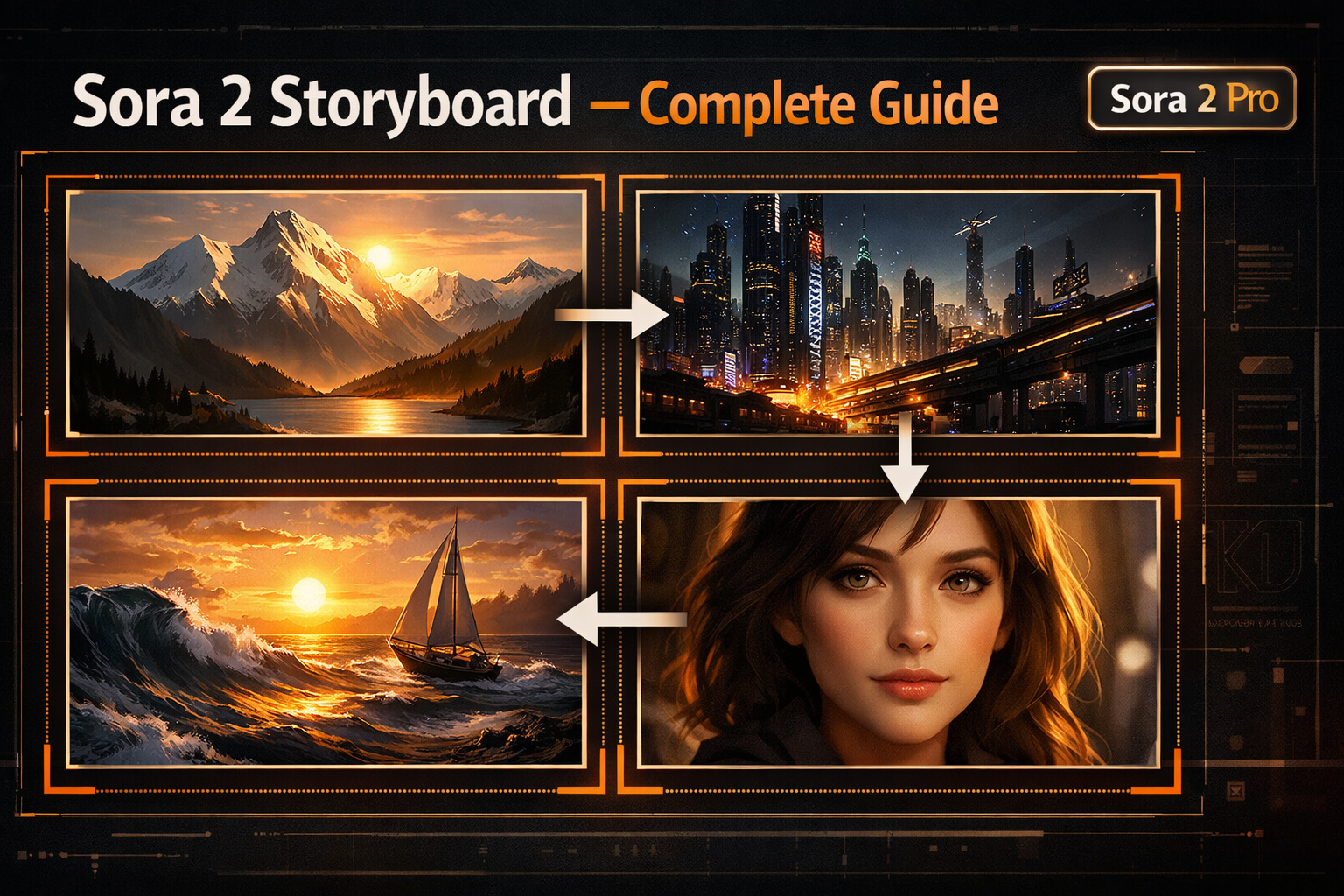
Imagínalo como escribir una lista de planos para una película y entregársela a un director de IA. Cada fotograma de tu Storyboard es un fotograma clave — Sora 2 rellena automáticamente las transiciones, los movimientos de cámara y la continuidad de las escenas.
Usa Sora 2 Storyboard en SoraVideo.art
Puedes acceder a Sora 2 Storyboard directamente desde la herramienta Storyboard de SoraVideo.art — sin necesidad de una suscripción separada a Sora 2 Pro. También está disponible de forma nativa en el plan Sora 2 Pro en sora.com.
Sora 2 Storyboard vs Generación de Vídeo Normal
Esto es lo que diferencia al Storyboard de una generación estándar de Sora 2:
| Característica | Generación Estándar | Modo Storyboard |
|---|---|---|
| Entrada | Un único prompt | Múltiples prompts por fotograma |
| Salida | Un plano continuo | Secuencia de varias escenas |
| Transiciones | Edición manual posterior | Automáticas |
| Consistencia del personaje | Solo por clip | En todos los fotogramas |
| Caso de uso | Plano principal único | Cortometrajes, narrativas |
| Velocidad de generación | Rápida | Más lenta (3+ fotogramas) |
La generación estándar es más rápida y mejor para planos cinematográficos únicos. Storyboard es la herramienta que necesitas cuando buscas coherencia narrativa a través de varias escenas.
Cómo Usar Sora 2 Storyboard: Paso a Paso
Este es el proceso exacto para crear tu primer vídeo con Storyboard:
La forma más rápida de empezar es la herramienta Storyboard de SoraVideo.art — disponible directamente en tu navegador sin suscripción adicional. Como alternativa, ve a sora.com con una cuenta ChatGPT Plus o Pro.
Desde el panel de Sora 2, haz clic en Storyboard en el selector de modo de creación. El editor se abre con una línea de tiempo de fotogramas vacía en la parte inferior y una zona de vista previa principal arriba.
Haz clic en Añadir fotograma para crear tu escena inicial. Escribe un prompt detallado que describa exactamente lo que quieres en ese plano — incluye el sujeto, el entorno, la iluminación, el ángulo de cámara y el estado de ánimo. Cuanto más específico, mejor será la consistencia entre fotogramas.
Añade fotogramas adicionales para cada escena de tu secuencia. Puedes añadir hasta 5 fotogramas por generación de Storyboard. Escribe un prompt de escena distinto para cada fotograma y mantén las descripciones de personajes consistentes en todos ellos para preservar la continuidad visual.
Revisa la secuencia de fotogramas en la línea de tiempo, reordena arrastrando si es necesario y haz clic en Generar. Sora 2 procesará todos los fotogramas y renderizará una secuencia de vídeo completa con transiciones automáticas entre escenas.
Consejos para Mejores Resultados con Sora 2 Storyboard
He ejecutado decenas de secuencias de Storyboard. Estos son los cinco factores que realmente marcan la diferencia en calidad:
1. Mantén las Descripciones de Personajes Idénticas en Todos los Fotogramas
El mayor problema de calidad en los resultados de Storyboard es la apariencia inconsistente del personaje entre fotogramas. Copia exactamente tu descripción del personaje (edad, cabello, ropa, rasgos físicos) y pégala en el prompt de cada fotograma. No la parafrasees — usa el mismo texto.
2. Describe el Movimiento de Cámara en Cada Fotograma
Añade indicaciones explícitas de cámara a cada prompt: "avance lento," "plano general de establecimiento," "primer plano en cámara en mano," "retroceso aéreo." Sora 2 Storyboard responde bien al lenguaje cinematográfico y evita que todos los fotogramas caigan en el mismo plano medio estático.
3. Usa Conectores de Escena en Prompts Adyacentes
Cuando dos escenas comparten una ubicación, referencia el entorno anterior en el prompt del siguiente fotograma: "el mismo sendero del bosque, ahora al atardecer, el personaje continúa caminando hacia el norte." Esto ayuda a Sora 2 a mantener la continuidad ambiental incluso entre cambios de iluminación y de hora del día.
4. Empieza Simple (2 Fotogramas) Antes de Ir a lo Complejo
Los Storyboards de tres y cinco fotogramas tardan mucho más en generarse y dan a Sora 2 más oportunidades de romper la consistencia del personaje o la escena. Empieza con secuencias de 2 fotogramas, confirma que el modelo gestiona bien tu prompt de personaje y después amplía.
5. Escribe Cada Prompt de Fotograma con Extensión Completa
Prompts cortos como "escena de montaña, de día" producen resultados genéricos. Cada fotograma de Storyboard merece la misma atención que un prompt de generación independiente — mínimo dos o cuatro frases.
Limitaciones de Sora 2 Storyboard que Debes Conocer
Voy a ser honesto sobre los puntos débiles. Storyboard es potente pero tiene restricciones reales.
¿Por Qué Sora 2 Es Lento con 3 Fotogramas en Storyboard?
La generación de Storyboard con varios fotogramas es costosa computacionalmente. Sora 2 debe mantener simultáneamente la consistencia temporal, la identidad del personaje, la coherencia ambiental y la calidad de las transiciones entre todos los fotogramas a la vez — en lugar de generar cada plano de forma independiente. Con 3 fotogramas, el tiempo de generación puede ser entre 3 y 5 veces más largo que un plano único estándar. Con 5 fotogramas, prepárate para esperar bastante más.
¿Por Qué los Vídeos en 352p de Sora No Pueden Superar los 15 Segundos?
El modo de salida en 352p (baja resolución) de Sora 2 tiene una duración máxima de clip de 15 segundos. Es una limitación de la plataforma en el nivel de menor calidad. Si necesitas una salida más larga, cambia al modo de resolución 720p o 1080p — los niveles de resolución completa admiten duraciones de vídeo mayores.
¿Cuántos Créditos Requiere Sora 2 Storyboard?
La generación con Storyboard consume más créditos que la generación estándar de plano único debido al procesamiento de varios fotogramas. Consulta los costes de créditos actuales en tu cuenta de Sora 2 Pro — los requisitos de créditos escalan según el número de fotogramas en tu secuencia.
La Consistencia del Personaje No Es Perfecta
Incluso con prompts de personaje idénticos, Sora 2 Storyboard a veces pierde detalles finos como la longitud del cabello, la textura de la ropa o los rasgos faciales entre fotogramas. Genera varias versiones y selecciona la mejor. Es una limitación conocida que se está mejorando activamente.
Sora 2 Storyboard vs Seedance 2.0 Multi-Shot
Tanto Sora 2 Storyboard como Seedance 2.0 ofrecen generación de vídeo de IA con varias escenas — pero funcionan de manera diferente y se adaptan a flujos de trabajo distintos.
| Característica | Sora 2 Storyboard | Seedance 2.0 Multi-Shot |
|---|---|---|
| Control de entrada | Prompts manuales por fotograma | Prompt único, dirigido por IA |
| Número de escenas | Hasta 5 fotogramas | Variable, generado automáticamente |
| Audio nativo | No | Sí — sincronizado |
| Consistencia del personaje | Manual (prompts idénticos) | Automática |
| Resolución de salida | Hasta 1080p | Hasta 2K nativo |
| Ideal para | Control creativo preciso | Generación narrativa rápida |
Usa Sora 2 Storyboard cuando: Necesites control preciso sobre cada escena y estés dispuesto a dedicar tiempo a escribir prompts detallados por fotograma. Ideal para narrativas cinematográficas elaboradas.
Usa Seedance 2.0 Multi-Shot cuando: Quieras resultados multiscena coherentes rápidamente, con audio sincronizado y sin gestionar prompts por fotograma. Ideal para contenido en redes sociales e iteración ágil.
Muchos creadores usan ambos — Storyboard para contenido principal que requiere precisión, Seedance 2.0 para contenido social en volumen.
Preguntas Frecuentes
¿Qué aplicaciones usan Sora 2 Storyboard? Sora 2 Storyboard es actualmente exclusivo de la plataforma oficial de Sora en sora.com. Por ahora no está disponible a través de integraciones de API de terceros.
¿Sora 2 Storyboard está disponible en todos los planes? No. El modo Storyboard requiere una suscripción a Sora 2 Pro. Los niveles gratuito y Plus no incluyen acceso a Storyboard.
¿Puedo exportar los fotogramas del Storyboard como clips separados? Sí. Tras la generación, puedes descargar la secuencia completa como un único vídeo o exportar segmentos de fotogramas individuales según las opciones de exportación de tu plan Sora 2 Pro.
¿Cuántos fotogramas puedo añadir a un Storyboard? Hasta 5 fotogramas por generación de Storyboard en el plan Sora 2 Pro actual.
¿Sora 2 Storyboard admite entrada de imágenes? Sí. Puedes adjuntar imágenes de referencia a fotogramas individuales del Storyboard para guiar el estilo visual o la apariencia del personaje en esa escena específica.
¿Cuál es la diferencia entre Sora 2 Storyboard y la función Extender? Storyboard genera una secuencia de varias escenas a partir de fotogramas clave definidos de antemano. La función Extender toma un clip ya generado y lo continúa — útil para alargar un plano único, no para crear narrativas multiscena.
Conclusión
Sora 2 Storyboard es la forma más directa de obtener vídeo de IA con varias escenas manteniendo el control creativo sobre cada fotograma. El sacrificio es el tiempo — es más lento que la generación de plano único y requiere prompts cuidadosos por fotograma para conseguir buenos resultados.
Para los creadores que quieran resultados multiscena rápidos y coherentes con audio, el Multi-Shot de Seedance 2.0 merece probarse junto a Storyboard. Para narrativas cinematográficas precisas donde necesites control a nivel de fotograma, Storyboard es la herramienta.
Crea vídeos de IA con varias escenas
Usa Sora 2 Storyboard, Seedance 2.0 Multi-Shot y Kling Motion Control en SoraVideo.art — todas tus herramientas de vídeo de IA en un solo lugar. Ver planes.
Autor

Categorías
Más publicaciones
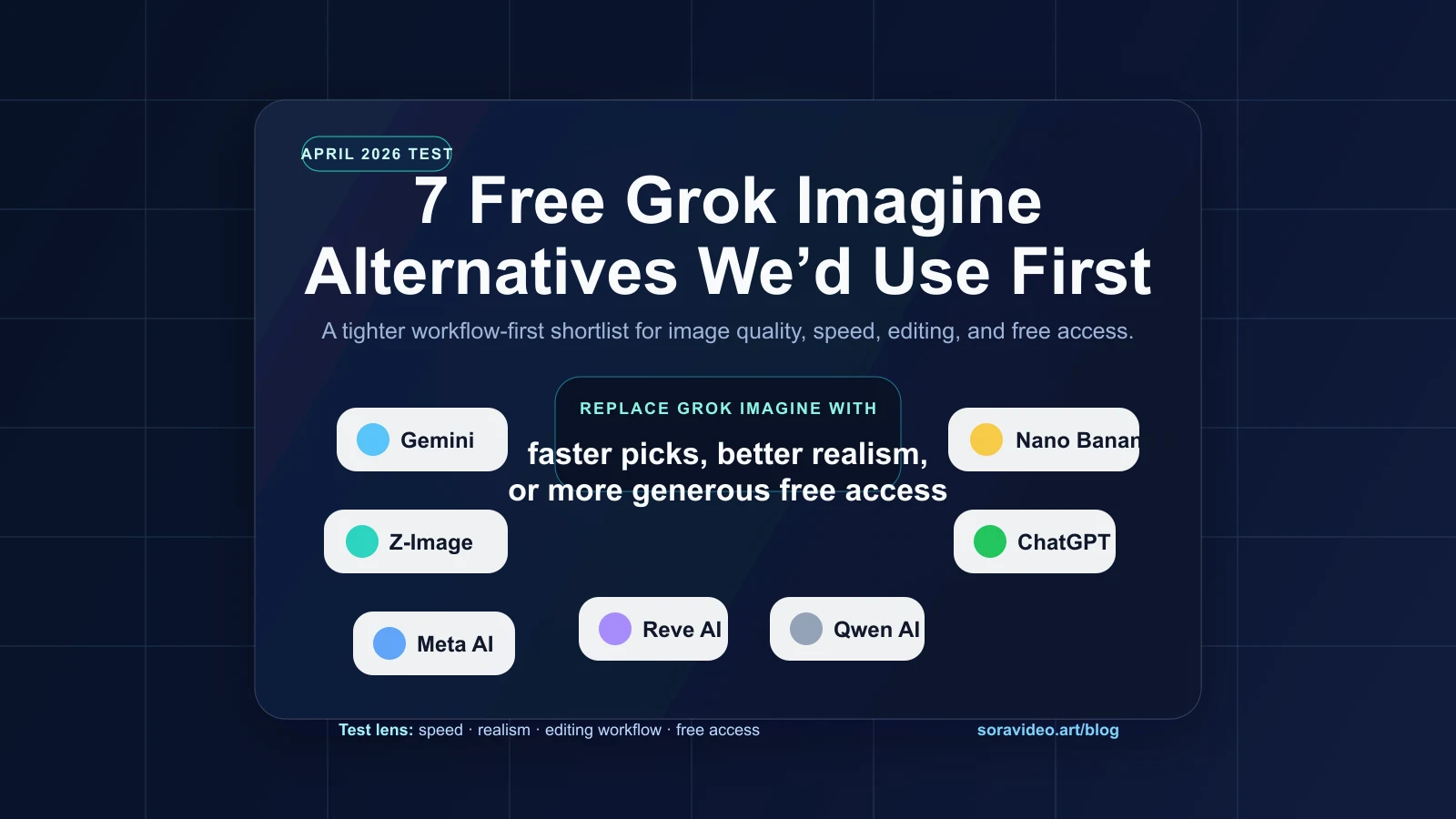
7 Alternativas Gratuitas a Grok Imagine para Imágenes IA en 2026
Probamos 7 herramientas de imágenes IA para encontrar las mejores alternativas a Grok Imagine en 2026, comparando velocidad, realismo, control de edición y acceso gratuito práctico.
Hice mi primer video con IA en menos de 60 segundos — Así es como tú también puedes
Descubre cómo SoraVideo.art pone todo el poder de Sora 2 en tu navegador. Sin configuraciones complicadas, sin suscripciones de $200/mes — solo escribe tu idea y observa cómo la IA crea video con calidad cinematográfica.
Cuando el ingeniero que "ni siquiera sabe hacer ping" se encuentra con Sora AI
Una mirada honesta a cómo una demo de generación de video con Sora me impulsó a seguir aprendiendo antes de que la IA me deje atrás.
Boletín
Únete a la comunidad
Suscríbete a nuestro boletín para las últimas noticias y actualizaciones