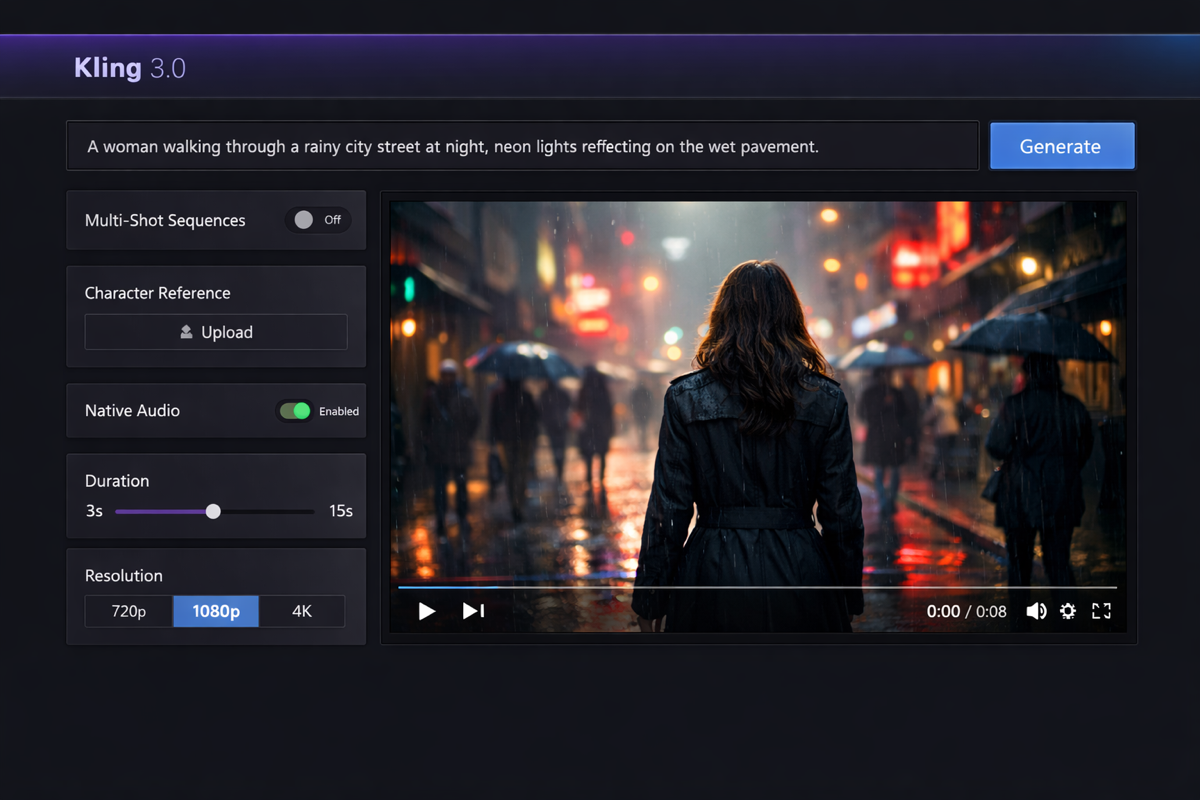
Kling 3.0の使い方:Motion Control、Multi-Shot、プロンプトガイド
Kling 3.0 AI動画ジェネレーターの使い方をステップバイステップで解説。Motion Controlをマスターし、効果的なプロンプトを書き、Multi-Shotシーケンスを作成し、キャラクターの一貫性を構築しましょう。
Kling 3.0を使い始めた最初の3時間は、スローモーションのぼやけた映像しか生成できませんでした。Motion Controlの設定が間違っていて、プロンプトは曖昧すぎて、Multi-Shotの存在すら知りませんでした。実際のワークフローを理解してからは、すべてがうまくいくようになりました。これは初日に欲しかったガイドです — フラストレーションを飛ばして、すぐに素晴らしいKling 3.0 AI動画の生成を始められるようにしましょう。
今すぐKling 3.0にアクセスできる場所
Kling 3.0は複数のプラットフォームで利用可能で、それぞれ価格と機能が異なります。招待やウェイトリストは不要です — 自分の状況に合ったプラットフォームを選んで、すぐに生成を始めましょう。
Kling 3.0を使用するためのオプションの比較表はこちらです:
| プラットフォーム | 無料枠 | Kling 3.0アクセス | 最適な用途 |
|---|---|---|---|
| Kling AI Official | 毎日の無料クレジット | フルKling 3.0 + Omni | 直接アクセス、全機能 |
| SoraVideo.art | スタータークレジット | Kling 3.0 + Sora 2 + その他 | オールインワンAI動画プラットフォーム |
| Higgsfield AI | 限定無料 | Kling 3.0動画 | 予算重視のプラン |
| Freepik | Premiumに含まれる | Kling 3.0バンドル | 既存のFreepikサブスクリプションを持つクリエイター |
| Fal.ai | APIクレジット | Kling 3.0 API | アプリケーションを構築する開発者 |
Kling 3.0を最速で試す方法
Kling 3.0を最も早く使い始める方法は、SoraVideo.artのKling 3.0ツールです。別途Kling AIアカウントは不要です。Sora 2、Seedance 2.0、Motion Control、ウォーターマーク除去ツールにもすべて1つのプラットフォームでアクセスできます。
Kling 3.0の使い方 ステップバイステップ
Kling 3.0 AIモデルで動画を生成する際に、毎回従う正確なプロセスはこちらです:
選んだプラットフォームに移動し、Kling 3.0 AI動画生成ツールに移動します。SoraVideo.artでは、ツールサイドバーの「Kling 3.0」をクリックします。公式Kling AIプラットフォームでは、モデルピッカーから「Video 3.0」を選択します。
プロンプトフィールドに具体的なシーンの説明を入力します。カメラの動き、キャラクターのアクション、照明、雰囲気を含めましょう。Kling 3.0 AIモデルは詳細な指示をよく理解します — 曖昧なプロンプトは曖昧な結果を生みます。以下で正確なプロンプトの公式を共有します。
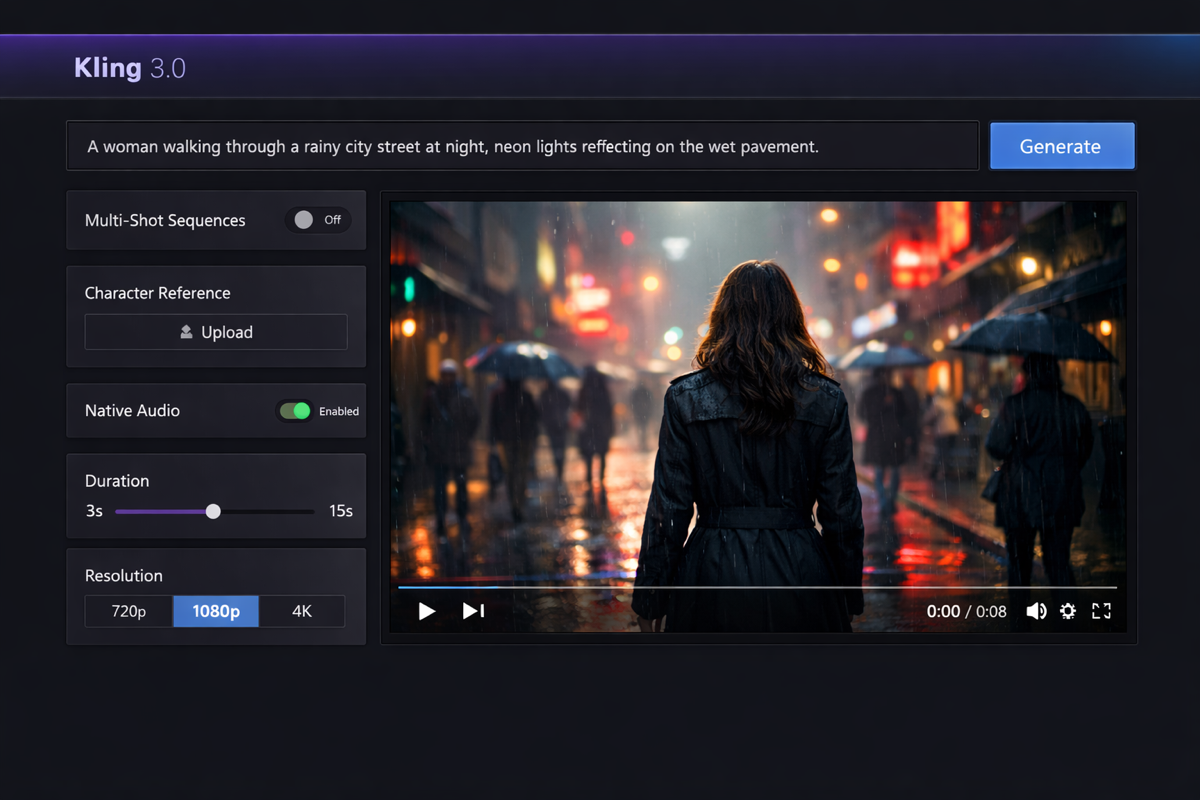
デュレーション(3〜15秒)、解像度(720p、1080p、または4K)を設定し、複数のカメラアングルが必要な場合はMulti-Shotを有効にします。Kling 3.0モデルに同期されたダイアログとサウンドエフェクトを生成させたい場合は「Native Audio」を有効にします。
Motion Controlの場合:目的の動きを示す参照動画をアップロードします。キャラクターの一貫性の場合:Elementsパネルから顔の参照画像をアップロードします。画像から動画への変換の場合:ソース画像を開始フレームとしてアップロードします。
「生成」をクリックしてKling 3.0の動画を待ちます(通常30〜90秒)。出力を確認し、プロンプトや設定を調整し、必要に応じて再生成します。満足したら最終動画をダウンロードします。
本当に効果のあるKling 3.0プロンプトの書き方
Kling 3.0の平凡な出力と素晴らしい出力の違いは、ほとんどの場合プロンプトに起因します。何百ものKling 3.0動画を生成した結果、一貫して最高の結果を生み出すプロンプト構造がこちらです。
Kling 3.0のプロンプト構造
効果的なKling 3.0プロンプトには、以下の4つの要素をこの順序で含める必要があります:
- 被写体とアクション:シーンに誰が(何が)いて、何をしているか
- カメラの動き:カメラの動き方(トラッキングショット、ドリーイン、固定、手持ち)
- 照明と雰囲気:照明条件と感情的な雰囲気
- スタイル参照:ビジュアルスタイル(シネマティック、ドキュメンタリー、アニメ、フォトリアリスティック)
Kling 3.0のベストプロンプト例
テスト済みで一貫して高品質なKling 3.0動画出力を生み出すプロンプトです:
シネマティックな商品撮影の場合:
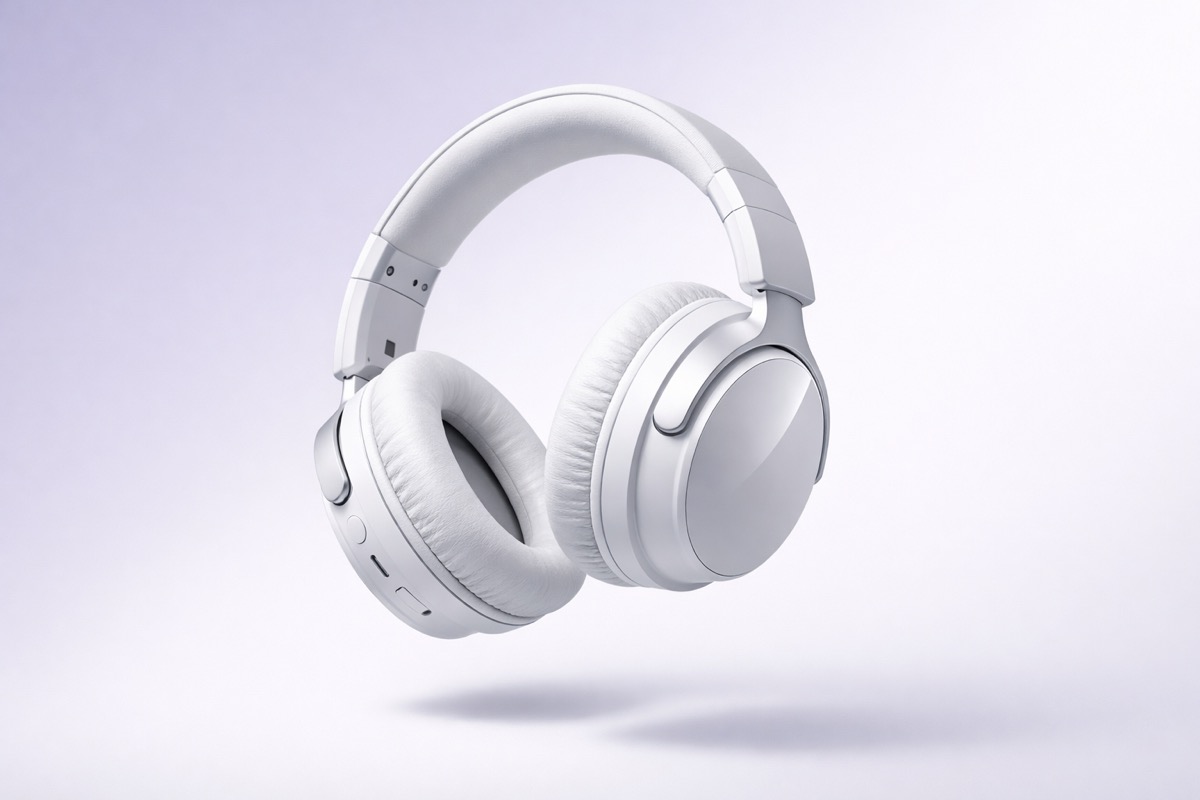
A pair of white wireless headphones floating and slowly rotating against a clean gradient background, soft studio lighting from above creating subtle shadows, gentle particles drifting in the air, product photography style, 4K
キャラクター主導のシーンの場合:
A woman in a dark jacket walking through a rainy Tokyo street at night, neon signs reflecting on wet pavement, camera following from behind in a slow tracking shot, shallow depth of field, cinematic color grading
Motion Control参照の場合:
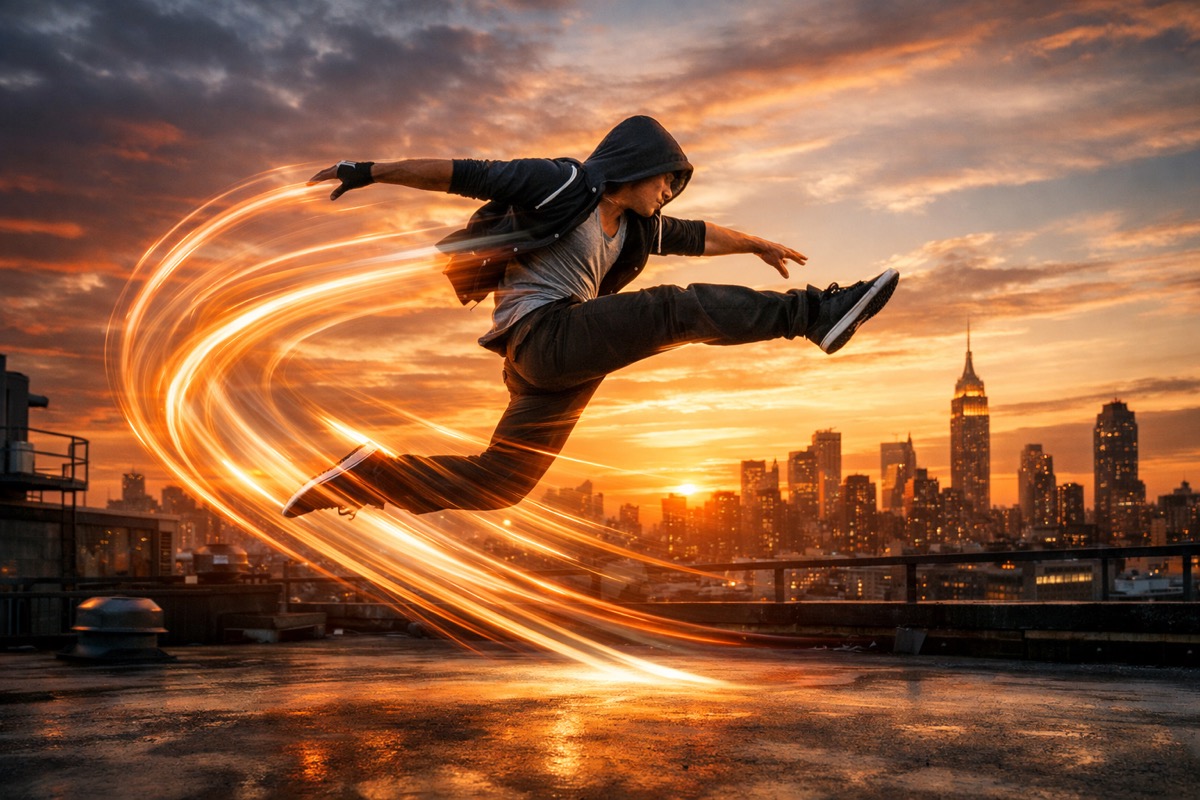
A parkour athlete performing a wall flip on a rooftop at golden hour, dynamic camera tracking the full movement, city skyline in the background, warm orange backlight, action sports cinematography style
Kling 3.0で避けるべきプロンプトの一般的なミス
- 曖昧すぎる:「人が歩いている」ではKling 3.0モデルは何も作れません。誰が、どこで、どのように、カメラが何をするかの具体的な情報を追加しましょう。
- 矛盾する指示:同じKling 3.0プロンプトで「固定カメラ」と「スイープパン」を指定しないでください。
- キーワードの詰め込み:「4K ultra HD cinematic masterpiece beautiful stunning」と書いても効果はありません。具体的な視覚的描写に集中しましょう。
- カメラ方向の無視:Kling 3.0 AIモデルはカメラの動きに優れています。より良い結果のために、常にカメラアングルと動きを指定しましょう。
Kling 3.0 Motion Control:すべてを変える機能
Motion Controlは、Kling 3.0 AI動画モデルで最も強力な機能です。現在の市場で、KlingをほかのすべてのAI動画ジェネレーターから差別化するものです。効果的な使い方を紹介します。
Kling 3.0でMotion Controlがどのように機能するか
Kling 3.0のMotion Controlシステムは、参照動画を取り込み、動きのデータ(身体のポーズ、カメラの軌跡、タイミング、空間的関係)を抽出します。そして、プロンプトとスタイルに合わせながら、元の動きを保持したまま、その正確な動きを生成される動画に適用します。
実践的なワークフロー:
- 目的の動きを示す参照動画を撮影または見つける
- Kling 3.0のMotion Controlパネルにアップロードする
- キャラクターとシーンを説明するプロンプトを書く(動きではなく — Kling 3.0は参照から動きを取得します)
- 生成すると、Kling 3.0 AIモデルがシーンに正確な動きを適用します
Kling 3.0コミュニティからのMotion Controlのヒント
経験豊富なKling 3.0ユーザーからの何百もの投稿を読んだ結果、最も頻繁に挙げられるヒントはこちらです:
- クリーンな参照動画を使用する:シンプルな背景と身体の明確な視認性により、Kling 3.0モデルはより良い動きのデータを取得できます
- カメラアングルを合わせる:参照が正面から撮影されている場合、Kling 3.0の出力も同様のアングルから最も良く見えます
- 最初は動きを控えめにする:極端または非常に速い動きは、Kling 3.0モデルがアーティファクトを導入する可能性が最も高い場面です
- キャラクター参照と組み合わせる:Elementsでキャラクターの顔を固定し、Motion Controlで動きを使用します — これにより、Kling 3.0で正確な動きを持つ一貫したキャラクターが得られます
ある経験豊富なクリエイターが共有した内容:「すべてのヒーローショットを最初に静止画でストーリーボード化し、形状とディテールがずれないようにしてから、それらの画像をKling 3.0の画像から動画への変換に入力して最終的な製品クリップを作成しています。」
Kling 3.0でMulti-Shotシーケンスを作成する
Multi-Shotは、AI動画コンテンツの作成方法を変革するKling 3.0の2番目の目玉機能です。個々のクリップを生成してつなぎ合わせる代わりに、Kling 3.0モデルは1回の生成でまとまったMulti-Shotシーケンスを作成します。
Kling 3.0のMulti-Shotの仕組み
Kling 3.0でMulti-Shotを有効にすると、シーケンスの各ショットを計画できるストーリーボードインターフェースが表示されます:
- 1回のKling 3.0生成(3〜15秒)内で2〜5ショットを定義
- 各ショットに独自のカメラアングルとフレーミングを設定可能
- Kling 3.0 AIモデルがキャラクターと環境の一貫性を自動的に維持
- ショット間のトランジションはモデルによって自然に生成
Kling 3.0 Elementsでキャラクターの一貫性を維持する
Elementsシステムは、複数のKling 3.0生成にわたってキャラクターの一貫性を維持する方法です。ワークフローはこちらです:
- Kling 3.0のElementsパネルに明確な顔の参照写真をアップロード
- キャラクター要素に名前を付ける
- Kling 3.0のプロンプトでその要素を参照する
- AIモデルがすべてのショットでそのキャラクターの顔、体型、服装を保持します
「Video-3.0は、Elementsを使用してキャラクターと環境の一貫性を維持できるようになりました」— これだけで、Kling 3.0は短編映画やコマーシャル制作に実用的になります。
UGCとEコマースでのKling 3.0の使い方
Kling 3.0は、UGCスタイルのコンテンツや商品動画を生成するためのトップツールの1つに急速になりました。これらの商業用途に特化したKling 3.0 AIモデルの使い方を紹介します。
Kling 3.0の商品動画ワークフロー
商品動画に最も効果的なKling 3.0ワークフロー:
- クリーンな商品画像を撮影または生成 — 高解像度、シンプルな背景
- Kling 3.0の画像から動画を使用 — 商品画像を開始フレームとして入力
- プロンプトで動きを追加 — "product slowly rotating, soft studio lighting, particles floating, 4K product photography"
- 5〜10秒のクリップを生成 — ソーシャルメディアには十分短く、商品を紹介するには十分な長さ
あるユーザーが報告:「Kling 3.0はEコマースの商品動画に非常に有望です。モデルはテキスト、画像、または参照からシネマティック品質の動画を生成するように設計されており、詳細な指示によく従います。」
TikTokとソーシャルメディアコンテンツのためのKling 3.0
Kling 3.0でのソーシャルメディアコンテンツ作成:
- TikTokとInstagram Reelsのために解像度を9:16の縦型に設定
- クリップを5〜10秒に保つ — スクロールを止めるコンテンツの最適な長さ
- Kling 3.0のキャラクター参照を使用して一貫したAIスポークスパーソンを作成
- より長いコンテンツのために、Kling 3.0のクリップとKen Burns効果の静止画を組み合わせる
「Klingは5〜10秒の短い広告クリップに最適で、特にTikTokやMetaでスクロールを止めるビジュアルに効果的です。」
Kling 3.0の一般的な問題とその解決方法
Kling 3.0を広範にテストし、コミュニティのフィードバックを読んだ結果、最も一般的な問題とその解決策はこちらです。
Kling 3.0でのスローモーションを避ける
最も頻繁に寄せられる質問の1つ:「なぜKling 3.0はすべてをスローモーションで行うのですか?」これは、プロンプトが遅い動きを暗示している場合や、描写されたアクションの量に対してデュレーションが長すぎる場合に発生します。
解決策:Kling 3.0のプロンプトで速度を明示的に指定し(「通常の歩行速度」「素早い動き」)、描写しているアクションに対して適切なデュレーションに保ちましょう。3秒のアクションに15秒の生成では、すべてが引き伸ばされます。
Kling 3.0のリップシンク問題の修正
リップシンクは現在のKling 3.0で最も弱い機能です。「Klingのリップシンクは5秒以上のクリップにはまったく向いていないようです。」
解決策:ダイアログクリップを短く保ちます(1ショットあたり5秒未満)。Kling 3.0のMulti-Shotモードを使用して、長い会話を個々のショット・リバースショットクリップに分割します。または、同期されたダイアログが不要なシーンでは、OmniではなくKling 3.0の標準モデルを使用します。
Kling 3.0のプロンプト拒否への対処
一部のユーザーが「なぜKling 3.0がプロンプトを拒否するのですか?」と報告しています。これは通常、コンテンツフィルターが原因です。
解決策:コンテンツフィルターをトリガーする可能性のある用語を削除します。より中立的な言葉を使ってKling 3.0のプロンプトを言い換えます。アクションシーンを作成する場合は、暴力的な用語を使用する代わりに、振り付けを描写してください。
Kling 3.0の使用に関するFAQ
Kling 3.0は無料で使えますか? はい、Kling 3.0は公式Kling AIプラットフォームで限定的な毎日の無料クレジットを提供しています。より多くのクレジットが必要な場合は、SoraVideo.artを試すか、最もお得なオプションについてKling 3.0の料金ガイドをご覧ください。
Kling 3.0のMotion Controlにはどうやってアクセスしますか? Motion ControlはKling 3.0の生成パネルで利用できます。参照動画をアップロードし、キャラクターとシーンのプロンプトを書くと、Kling 3.0 AIモデルが自動的に動きを適用します。SoraVideo.artで試してみてください。
Kling 3.0はショット間でキャラクターの一貫性を維持できますか? はい。Kling 3.0のElementsシステムを使用して顔の参照をアップロードし、プロンプトでその要素を参照してください。キャラクターはすべての生成で一貫性を保ちます。
Kling 3.0の動画はどのくらいの長さにできますか? Multi-Shotシーケンスを有効にすると最大15秒です。標準的なシングルショットのKling 3.0生成は最大10秒です。より長いコンテンツの場合は、複数のクリップを生成して編集でつなげてください。
Kling 3.0に最適なプロンプト形式は? 4部構成に従ってください:被写体とアクション、カメラの動き、照明と雰囲気、スタイル参照。具体的で説明的にしましょう — Kling 3.0 AIモデルは詳細な指示によく反応します。
Kling 3.0を商品広告に使えますか? もちろんです。Kling 3.0は短い商品ショーケース動画や広告クリップに非常に効果的です。最良の結果を得るには、商品写真を使って画像から動画モードを使用してください。
今すぐKling 3.0で制作を始めましょう
学んだことすべてを試す準備はできましたか?SoraVideo.artでKling 3.0、Sora 2、Seedance 2.0などにアクセスしましょう。別途Kling AIアカウントは不要です — 今日からシネマティックなAI動画の生成を始めましょう。
著者

カテゴリー
さらに表示
Seedance 2.0の料金:無料で使える?コスト完全ガイド(2026年版)
Seedance 2.0は本当に無料?そうです — Dreaminaの無料プラン、BytePlus APIの費用、サードパーティプランを徹底比較。あなたのワークフローに最適なプランが見つかります。
Kling 3.0の料金:無料で使える?クレジット、コスト、最安プランを徹底解説
Kling 3.0は無料?はい、ただし制限付きです。Kling 3.0の料金を完全解説:Proで1秒あたり$0.28、プラットフォーム別のクレジットコスト、無料プランの比較、そして最もお得な始め方。
2026年 Grok Imagineの代替ツール7選|無料AIイメージジェネレーター
7つのAI画像ツールをテストして、2026年の最高のGrok Imagine代替品を特定。速度、リアリズム、編集コントロール、無料アクセスを比較。
ニュースレター
コミュニティに参加
最新ニュースとアップデートを配信します