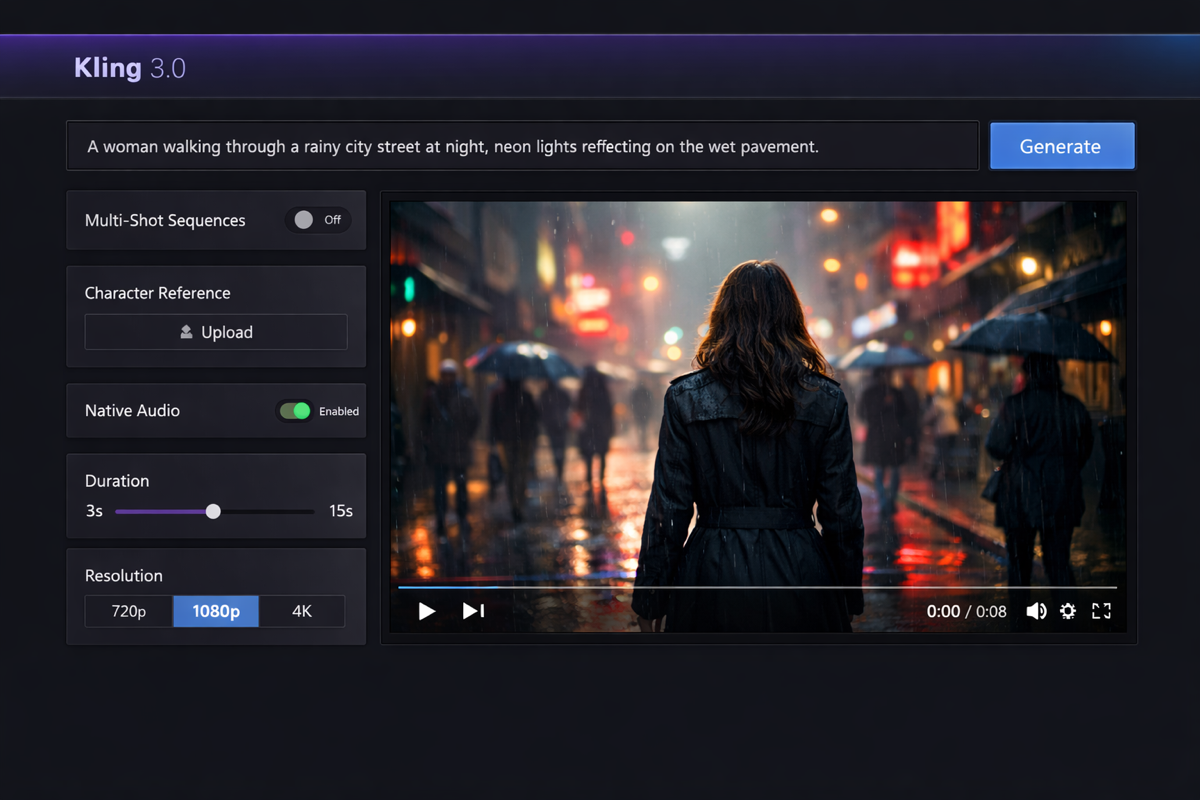
Como usar o Kling 3.0: Motion Control, Multi-Shot e guia de prompts
Guia passo a passo para usar o gerador de vídeo com IA Kling 3.0. Domine o motion control, escreva prompts eficazes, crie sequências multi-shot e construa consistência de personagens.
Passei minhas primeiras três horas com o Kling 3.0 gerando nada além de borrões em câmera lenta. As configurações de motion control estavam erradas, meus prompts eram vagos demais, e eu nem sabia que o multi-shot existia. Quando descobri o fluxo de trabalho correto, tudo se encaixou. Aqui está o guia que eu gostaria de ter tido no primeiro dia — para que você pule a frustração e comece a gerar ótimos vídeos com Kling 3.0 imediatamente.
Onde acessar o Kling 3.0 agora mesmo
O Kling 3.0 está disponível em várias plataformas, cada uma com preços e recursos diferentes. Você não precisa de convite ou lista de espera — basta escolher a plataforma que se encaixa na sua situação e começar a gerar.
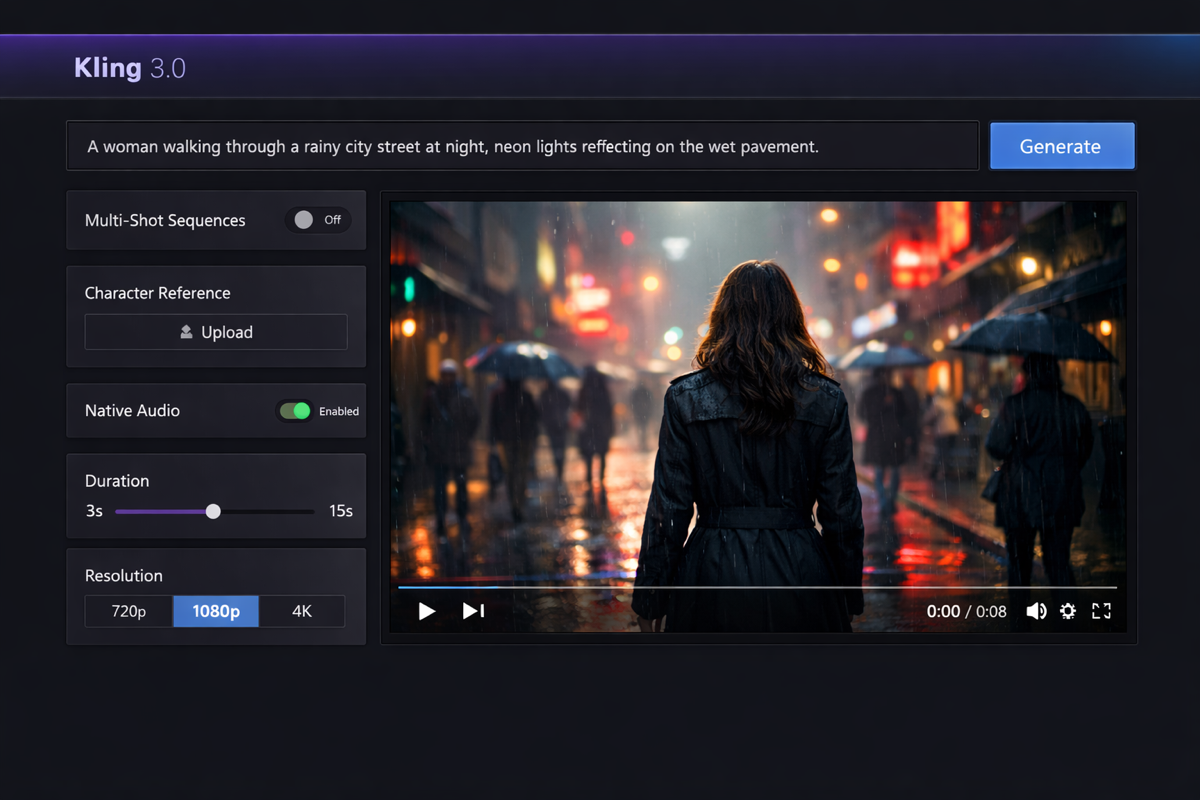
Aqui está uma comparação rápida das suas opções para usar o Kling 3.0:
| Plataforma | Nível gratuito | Acesso ao Kling 3.0 | Melhor para |
|---|---|---|---|
| Kling AI Official | Créditos gratuitos diários | Kling 3.0 completo + Omni | Acesso direto, todos os recursos |
| SoraVideo.art | Créditos iniciais | Kling 3.0 + Sora 2 + mais | Plataforma tudo-em-um de vídeo com IA |
| Higgsfield AI | Gratuito limitado | Vídeo Kling 3.0 | Planos econômicos |
| Freepik | Incluído no Premium | Kling 3.0 incluído | Criadores com assinatura existente do Freepik |
| Fal.ai | Créditos API | API do Kling 3.0 | Desenvolvedores construindo aplicações |
A forma mais rápida de experimentar o Kling 3.0
A forma mais rápida de começar a usar o Kling 3.0 é a ferramenta Kling 3.0 do SoraVideo.art. Não é necessária uma conta separada do Kling AI. Você também obtém acesso ao Sora 2, Seedance 2.0, motion control e o removedor de marca d'água — tudo em uma única plataforma.
Como usar o Kling 3.0 passo a passo
Aqui está o processo exato que sigo toda vez que gero um vídeo com o modelo de IA Kling 3.0:
Vá para a plataforma escolhida e navegue até a ferramenta de geração de vídeo com IA Kling 3.0. No SoraVideo.art, clique em "Kling 3.0" na barra lateral de ferramentas. Na plataforma oficial do Kling AI, selecione "Video 3.0" no seletor de modelo.
Insira uma descrição específica da cena no campo de prompt. Inclua movimento de câmera, ação do personagem, iluminação e clima. O modelo de IA Kling 3.0 segue bem instruções detalhadas — prompts vagos produzem resultados vagos. Vou compartilhar minha fórmula exata de prompts abaixo.
Defina a duração (3-15 segundos), resolução (720p, 1080p ou 4K) e ative o multi-shot se quiser múltiplos ângulos de câmera. Ative o "Native Audio" se quiser que o modelo Kling 3.0 gere diálogos e efeitos sonoros sincronizados.
Para motion control: faça upload de um vídeo de referência mostrando o movimento desejado. Para consistência de personagem: faça upload de uma imagem de referência facial pelo painel de Elements. Para imagem para vídeo: faça upload da sua imagem de origem como o quadro inicial.
Clique em Gerar e aguarde seu vídeo do Kling 3.0 (normalmente 30-90 segundos). Revise o resultado, ajuste seu prompt ou configurações e gere novamente se necessário. Baixe seu vídeo final quando estiver satisfeito.
Como escrever prompts para o Kling 3.0 que realmente funcionam
A diferença entre um resultado medíocre e um impressionante do Kling 3.0 quase sempre se resume ao prompt. Depois de gerar centenas de vídeos com o Kling 3.0, aqui está a estrutura de prompt que produz consistentemente os melhores resultados.
Estrutura de prompt do Kling 3.0
Todo prompt eficaz para o Kling 3.0 deve incluir estes quatro elementos em ordem:
- Sujeito e ação: Quem ou o que está na cena e o que está fazendo
- Movimento de câmera: Como a câmera se move (plano de acompanhamento, dolly in, estático, câmera na mão)
- Iluminação e clima: As condições de iluminação e a atmosfera emocional
- Referência de estilo: O estilo visual (cinematográfico, documentário, anime, fotorrealista)
Melhores exemplos de prompts para o Kling 3.0
Aqui estão prompts que testei e que produzem consistentemente resultados de alta qualidade no Kling 3.0:
Para tomadas cinematográficas de produto:
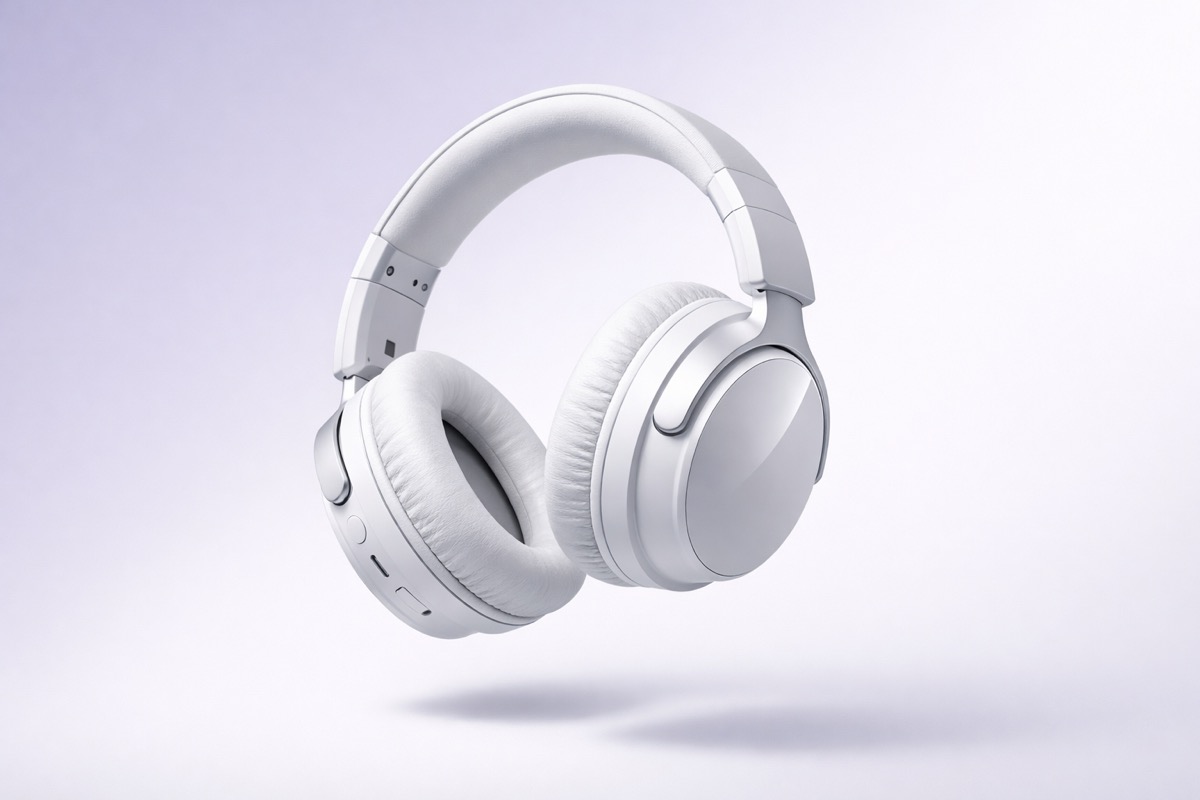
A pair of white wireless headphones floating and slowly rotating against a clean gradient background, soft studio lighting from above creating subtle shadows, gentle particles drifting in the air, product photography style, 4K
Para cenas com personagens:
A woman in a dark jacket walking through a rainy Tokyo street at night, neon signs reflecting on wet pavement, camera following from behind in a slow tracking shot, shallow depth of field, cinematic color grading
Para referência de motion control:
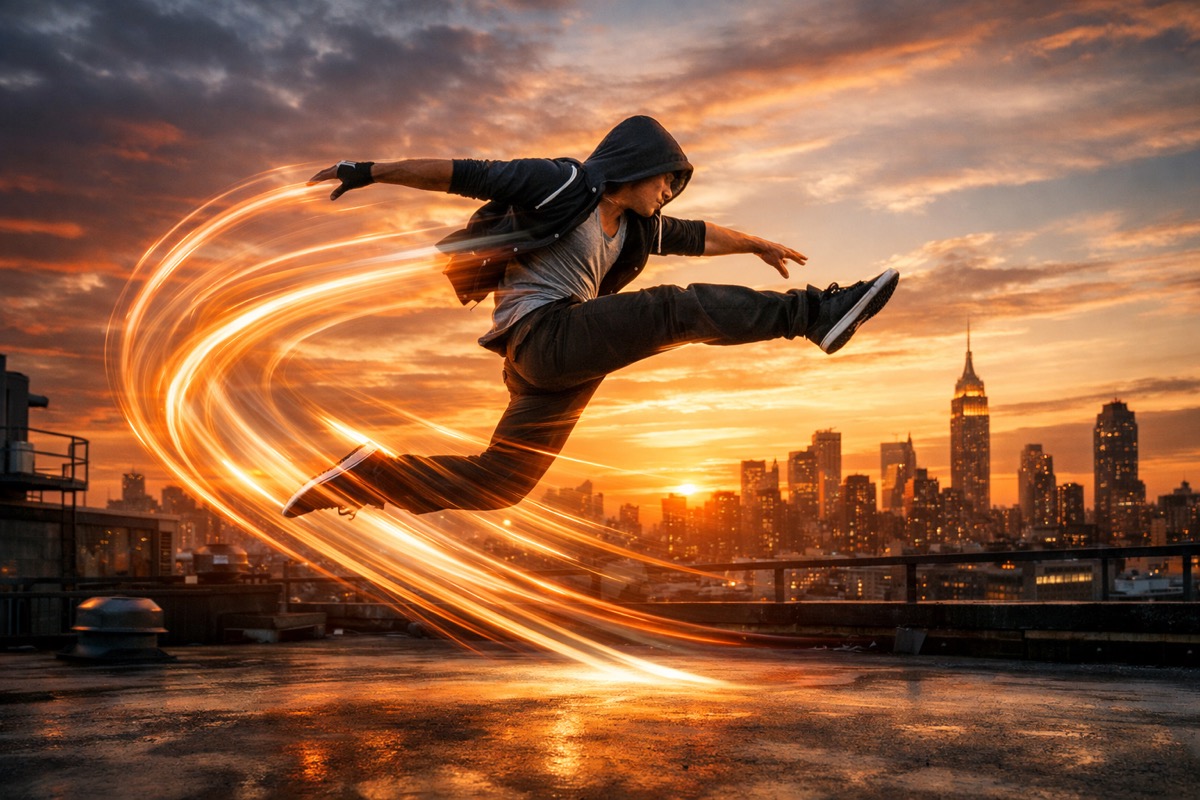
A parkour athlete performing a wall flip on a rooftop at golden hour, dynamic camera tracking the full movement, city skyline in the background, warm orange backlight, action sports cinematography style
Erros comuns de prompts no Kling 3.0 que você deve evitar
- Vago demais: "Uma pessoa caminhando" não dá ao modelo Kling 3.0 nada para trabalhar. Adicione detalhes sobre quem, onde, como e o que a câmera faz.
- Instruções contraditórias: Não peça "câmera estática" e "panorâmica ampla" no mesmo prompt do Kling 3.0.
- Acúmulo de palavras-chave: Escrever "4K ultra HD cinematic masterpiece beautiful stunning" não ajuda. Foque em descrições visuais concretas.
- Ignorar a direção da câmera: O modelo de IA Kling 3.0 se destaca no movimento de câmera. Sempre especifique o ângulo e o movimento da câmera para obter melhores resultados.
Kling 3.0 Motion Control: O recurso que muda tudo
Motion control é o recurso mais poderoso do modelo de vídeo com IA Kling 3.0. É o que separa o Kling de todos os outros geradores de vídeo com IA no mercado atualmente. Veja como usá-lo de forma eficaz.
Como o motion control funciona no Kling 3.0
O sistema de motion control do Kling 3.0 pega um vídeo de referência e extrai os dados de movimento — poses corporais, trajetória da câmera, temporização e relações espaciais. Em seguida, aplica esse movimento exato ao seu vídeo gerado, correspondendo ao seu prompt e estilo enquanto preserva o movimento original.
O fluxo de trabalho prático:
- Grave ou encontre um vídeo de referência mostrando o movimento desejado
- Faça upload no painel de motion control do Kling 3.0
- Escreva um prompt descrevendo o personagem e a cena (não o movimento — o Kling 3.0 obtém isso da referência)
- Gere e o modelo de IA Kling 3.0 aplica o movimento exato à sua cena
Dicas de motion control da comunidade Kling 3.0
Depois de ler centenas de postagens de usuários experientes do Kling 3.0, aqui estão as dicas que aparecem com mais frequência:
- Use vídeos de referência limpos: Fundos simples e visibilidade clara do corpo dão ao modelo Kling 3.0 dados de movimento melhores para trabalhar
- Combine o ângulo da câmera: Se sua referência foi filmada de frente, seu resultado no Kling 3.0 ficará melhor em um ângulo semelhante
- Mantenha os movimentos moderados no início: Movimentos extremos ou muito rápidos são onde o modelo Kling 3.0 tem mais probabilidade de introduzir artefatos
- Combine com referência de personagem: Use Elements para fixar o rosto do seu personagem, depois use motion control para o movimento — isso dá a você personagens consistentes com movimento preciso no Kling 3.0
Como um criador experiente compartilhou: "Eu faço storyboard de cada tomada principal em imagens estáticas primeiro para que a forma e os detalhes nunca se desviem, depois alimento essas imagens no Kling 3.0 imagem para vídeo para os clipes finais do produto."
Criando sequências multi-shot com o Kling 3.0
Multi-shot é o segundo recurso principal do Kling 3.0 que transforma como você cria conteúdo de vídeo com IA. Em vez de gerar clipes individuais e uni-los, o modelo Kling 3.0 cria uma sequência multi-shot coerente em uma única geração.
Como o multi-shot do Kling 3.0 funciona
Quando você ativa o multi-shot no Kling 3.0, obtém uma interface de storyboard onde pode planejar cada tomada na sua sequência:
- Defina de 2 a 5 tomadas dentro de uma única geração do Kling 3.0 de 3 a 15 segundos
- Cada tomada pode ter seu próprio ângulo de câmera e enquadramento
- O modelo de IA Kling 3.0 mantém a consistência de personagem e ambiente automaticamente
- As transições entre tomadas são geradas naturalmente pelo modelo
Mantendo a consistência de personagem com Kling 3.0 Elements
O sistema Elements é como você mantém a consistência de personagem em múltiplas gerações do Kling 3.0. Aqui está o fluxo de trabalho:
- Faça upload de uma foto de referência facial clara no painel de Elements do Kling 3.0
- Dê um nome ao seu elemento de personagem
- Faça referência a esse elemento nos seus prompts do Kling 3.0
- O modelo de IA preserva o rosto, físico e vestimenta do personagem em todas as tomadas
"Video-3.0 agora pode usar Elements para manter a consistência de personagens e ambiente" — isso sozinho torna o Kling 3.0 viável para produção de curtas-metragens e comerciais.
Como usar o Kling 3.0 para UGC e e-commerce
O Kling 3.0 rapidamente se tornou uma das principais ferramentas para gerar conteúdo estilo UGC e vídeos de produtos. Veja como usar o modelo de IA Kling 3.0 especificamente para esses casos de uso comercial.
Fluxo de trabalho de vídeo de produto com Kling 3.0
O fluxo de trabalho mais eficaz do Kling 3.0 para vídeos de produtos:
- Fotografe ou gere uma imagem limpa do produto — alta resolução, fundo simples
- Use o Kling 3.0 imagem para vídeo — alimente a imagem do produto como o quadro inicial
- Adicione movimento com um prompt — "product slowly rotating, soft studio lighting, particles floating, 4K product photography"
- Gere clipes de 5-10 segundos — curtos o suficiente para redes sociais, longos o suficiente para mostrar o produto
Um usuário relatou: "O Kling 3.0 parece muito promissor para vídeos de produtos de e-commerce. Os modelos são projetados para gerar vídeo de qualidade cinematográfica a partir de texto, imagens ou referências e seguem bem instruções detalhadas."
Kling 3.0 para TikTok e conteúdo de redes sociais
Para criação de conteúdo de redes sociais com o Kling 3.0:
- Configure a resolução para 9:16 vertical para TikTok e Instagram Reels
- Mantenha os clipes entre 5-10 segundos — o ponto ideal para conteúdo que para o scroll
- Use a referência de personagem do Kling 3.0 para criar um porta-voz de IA consistente
- Combine clipes do Kling 3.0 com imagens estáticas estilo Ken Burns para conteúdo mais longo
"O Kling funciona muito bem para clipes curtos de anúncios de 5-10 segundos, especialmente para visuais que param o scroll no TikTok ou Meta."
Problemas comuns do Kling 3.0 e como resolvê-los
Depois de testar o Kling 3.0 extensivamente e ler o feedback da comunidade, aqui estão os problemas mais comuns e suas soluções.
Evitando câmera lenta no Kling 3.0
Uma das perguntas mais frequentes: "Por que o Kling 3.0 faz tudo em câmera lenta?" Isso acontece quando seu prompt implica movimento lento ou quando a duração é muito longa para a quantidade de ação descrita.
Solução: Especifique a velocidade explicitamente no seu prompt do Kling 3.0 ("velocidade normal de caminhada", "movimento rápido") e mantenha a duração razoável para a ação que está descrevendo. Uma geração de 15 segundos para uma ação de 3 segundos vai esticar tudo.
Corrigindo problemas de sincronização labial no Kling 3.0
A sincronização labial é o recurso mais fraco do Kling 3.0 no momento. "A sincronização labial do Kling não parece funcionar bem para clipes com mais de 5 segundos."
Solução: Mantenha os clipes de diálogo curtos (menos de 5 segundos por tomada). Use o modo multi-shot no Kling 3.0 para dividir conversas mais longas em clipes individuais de plano e contraplano. Ou use o modelo padrão do Kling 3.0 em vez do Omni para cenas onde você não precisa de diálogo sincronizado.
Lidando com a rejeição de prompts no Kling 3.0
Alguns usuários relatam "Por que o Kling 3.0 está rejeitando meus prompts?" Isso geralmente acontece devido a filtros de conteúdo.
Solução: Remova quaisquer termos que possam acionar os filtros de conteúdo. Reformule seu prompt do Kling 3.0 usando linguagem mais neutra. Se estiver criando cenas de ação, descreva a coreografia em vez de usar termos violentos.
FAQ sobre o uso do Kling 3.0
O Kling 3.0 é gratuito? Sim, o Kling 3.0 oferece créditos gratuitos diários limitados na plataforma oficial do Kling AI. Para mais créditos, experimente o SoraVideo.art ou confira nosso guia de preços do Kling 3.0 para as opções mais acessíveis.
Como acesso o motion control do Kling 3.0? O motion control está disponível no painel de geração do Kling 3.0. Faça upload de um vídeo de referência, escreva um prompt para o personagem e a cena, e o modelo de IA Kling 3.0 aplica o movimento automaticamente. Experimente no SoraVideo.art.
O Kling 3.0 pode manter a consistência de personagem entre tomadas? Sim. Use o sistema Elements do Kling 3.0 para fazer upload de uma referência facial e depois faça referência a esse elemento nos seus prompts. O personagem permanece consistente em todas as gerações.
Qual é a duração máxima de um vídeo do Kling 3.0? Até 15 segundos com sequências multi-shot ativadas. Gerações padrão de tomada única do Kling 3.0 vão até 10 segundos. Para conteúdo mais longo, gere múltiplos clipes e edite-os juntos.
Qual é o melhor formato de prompt para o Kling 3.0? Siga a estrutura de quatro partes: Sujeito e ação, Movimento de câmera, Iluminação e clima, Referência de estilo. Seja específico e descritivo — o modelo de IA Kling 3.0 responde bem a instruções detalhadas.
Posso usar o Kling 3.0 para anúncios de produtos? Com certeza. O Kling 3.0 é altamente eficaz para vídeos curtos de vitrine de produtos e clipes publicitários. Use o modo imagem para vídeo com a foto do seu produto para os melhores resultados.
Comece a criar com o Kling 3.0 agora
Pronto para experimentar tudo que acabou de aprender? Acesse o Kling 3.0 junto com Sora 2, Seedance 2.0 e mais no SoraVideo.art. Não é necessária uma conta separada do Kling AI — comece a gerar vídeo cinematográfico com IA hoje.
Autor

Categorias
Mais Publicações

Como Remover a Marca d'Água do Sora 2: 5 Métodos Que Realmente Funcionam em 2026
Aprenda como remover a marca d'água do Sora 2 dos seus vídeos gerados por IA. Testamos sugestões do Reddit, CapCut e ferramentas profissionais para encontrar o melhor removedor de marca d'água do Sora.

Como Remover Marca d'Água do Seedance 2.0: 5 Métodos que Funcionam (2026)
Guia passo a passo para remover marcas d'água do Seedance 2.0. Método #1: gere vídeos sem marca d'água diretamente. Mais 4 métodos comprovados com capturas de tela.
Preços do Kling 3.0: É grátis? Créditos, custos e os planos mais baratos
O Kling 3.0 é grátis? Sim — com limites. Análise completa dos preços do Kling 3.0: $0.28 por segundo no Pro, custos de créditos por plataforma, comparação de planos gratuitos e a forma mais barata de começar.
Newsletter
Junte-se à comunidade
Assine nossa newsletter para as últimas notícias e atualizações