
Como Remover Marca d'Água do Seedance 2.0: 5 Métodos que Funcionam (2026)
Guia passo a passo para remover marcas d'água do Seedance 2.0. Método #1: gere vídeos sem marca d'água diretamente. Mais 4 métodos comprovados com capturas de tela.
Você acabou de gerar um vídeo incrível com o Seedance 2.0 — iluminação cinematográfica, movimento fluido, detalhes impressionantes. Então você percebe: a marca d'água "AI Generated" no canto inferior direito. Estraga tudo. Não se preocupe — existem 5 métodos comprovados para resolver isso, e o melhor não envolve remover nada.
Neste guia, vou mostrar como remover marcas d'água do Seedance 2.0 passo a passo. Cada método inclui instruções detalhadas para que você possa acompanhar, independentemente do seu nível técnico.
Solução Mais Rápida: Pule a Marca d'Água
Por que remover uma marca d'água quando você pode evitá-la? Gere vídeos Seedance 2.0 sem marca d'água diretamente com SoraVideo.art → — créditos grátis para novos usuários.
O Que É a Marca d'Água do Seedance 2.0 e Por Que Ela Está Lá?
Antes de explorar os métodos de remoção, vamos entender com o que estamos lidando.
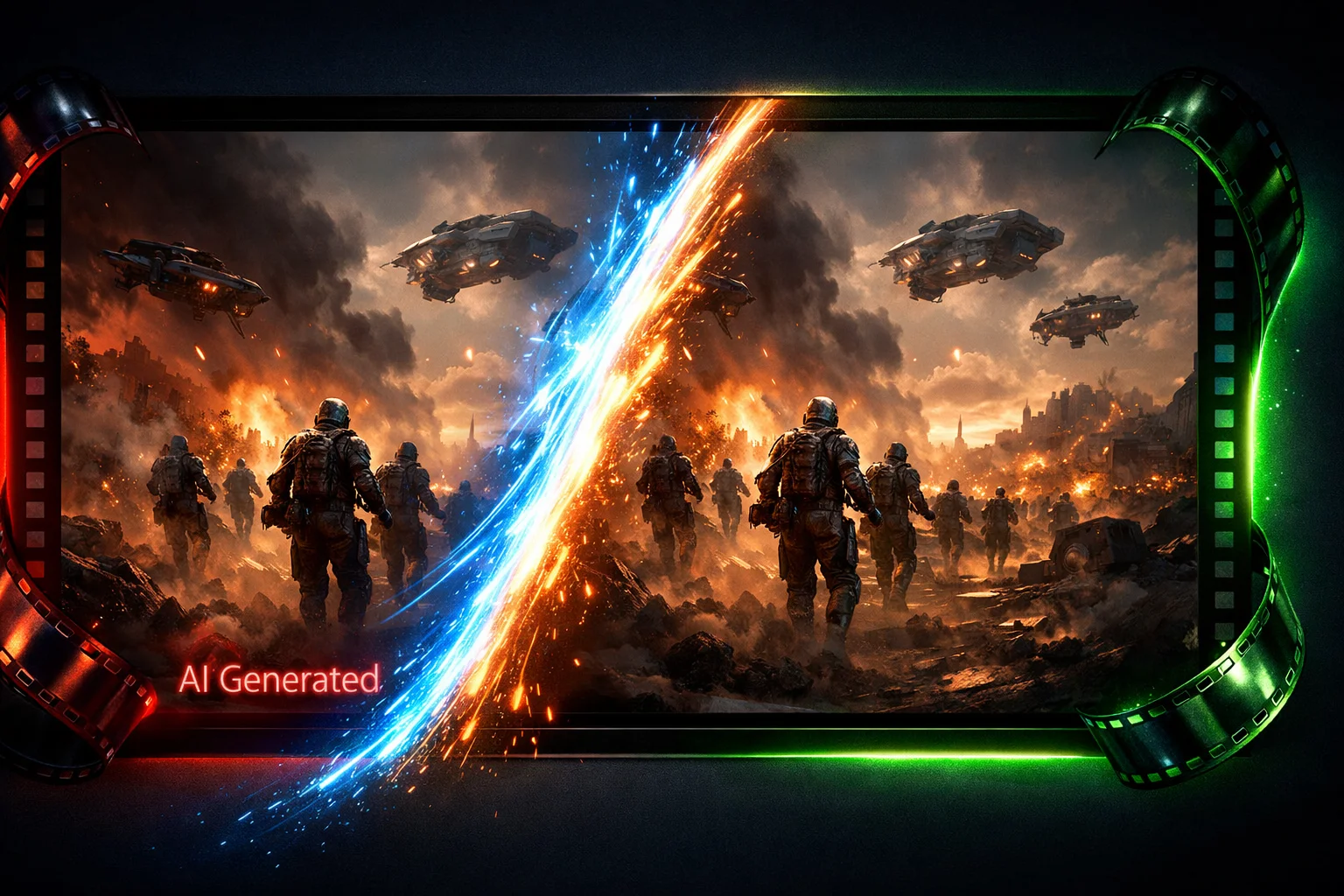
O Selo "AI Generated"
Todo vídeo criado pelo Seedance 2.0 carrega um pequeno selo translúcido — normalmente dizendo "AI Generated" ou "AI VIDEO" — posicionado no canto inferior direito do quadro. A ByteDance incorpora essa marca d'água em todas as plataformas que usam o modelo Seedance 2.0.
Por Que a ByteDance Adiciona Esta Marca d'Água
- Política de IA responsável: A ByteDance marca conteúdo gerado por IA para promover transparência
- Conformidade regulatória: Muitas regiões estão introduzindo requisitos de rotulagem de conteúdo IA
- Autenticidade do conteúdo: Ajuda os espectadores a distinguir vídeos gerados por IA de filmagens reais
Como Funcionam as Marcas d'Água em Vídeos IA
A marca d'água do Seedance 2.0 é aplicada durante a etapa final de renderização do pipeline de geração de vídeo. Diferente das marcas d'água invisíveis de metadados, esta é uma sobreposição visível gravada nos quadros do vídeo.
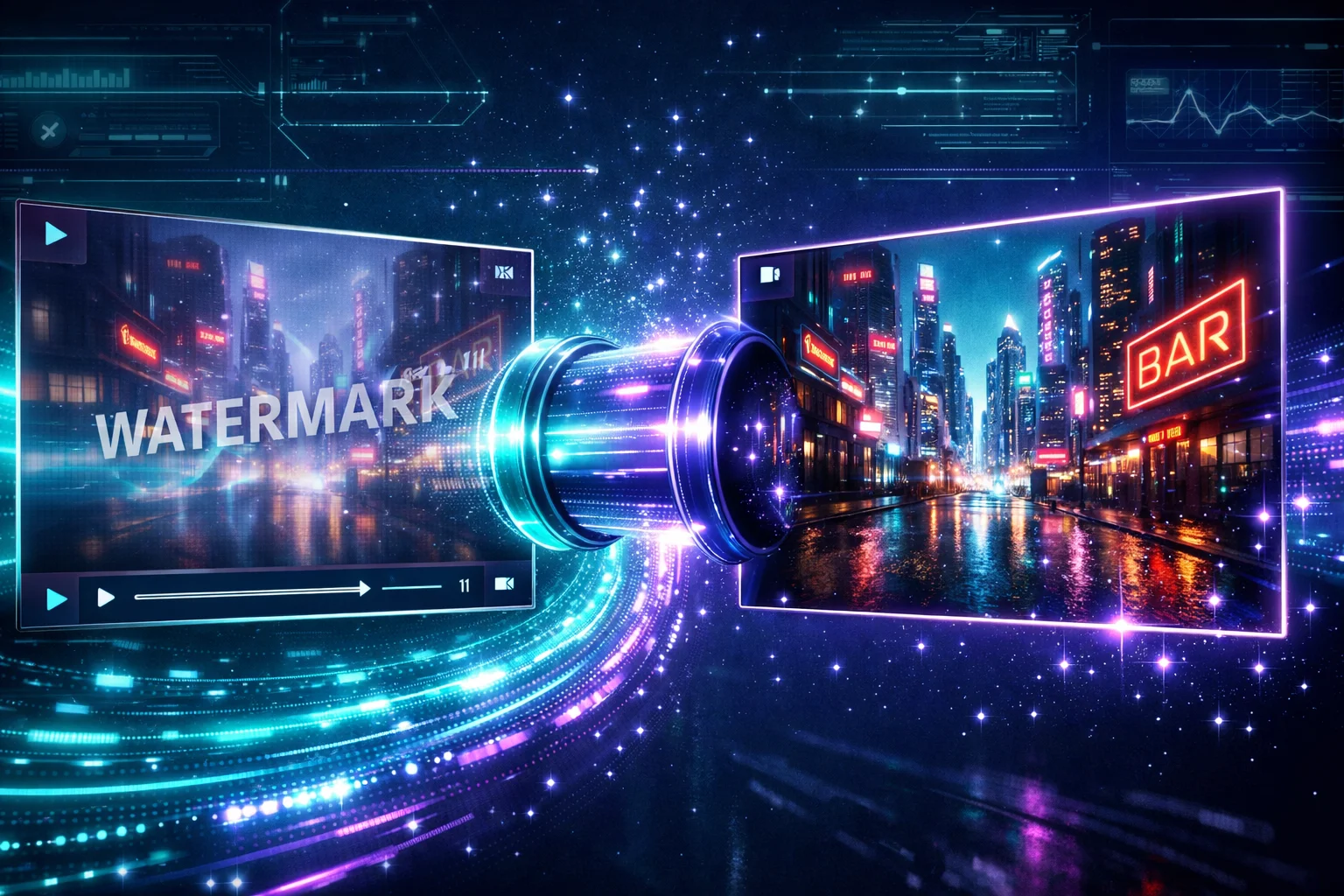
Isso significa que a marca d'água existe como dados de pixels reais em cada quadro — por isso você precisa de ferramentas ou técnicas adequadas para lidar com ela sem degradar o resto do seu vídeo.
Método 1: Gere Vídeos Sem Marca d'Água Diretamente (Recomendado)
Este é o método que recomendo acima de todos os outros. Em vez de lidar com remoção de marca d'água, você pode gerar vídeos Seedance 2.0 que nunca têm marca d'água.
Tutorial Passo a Passo
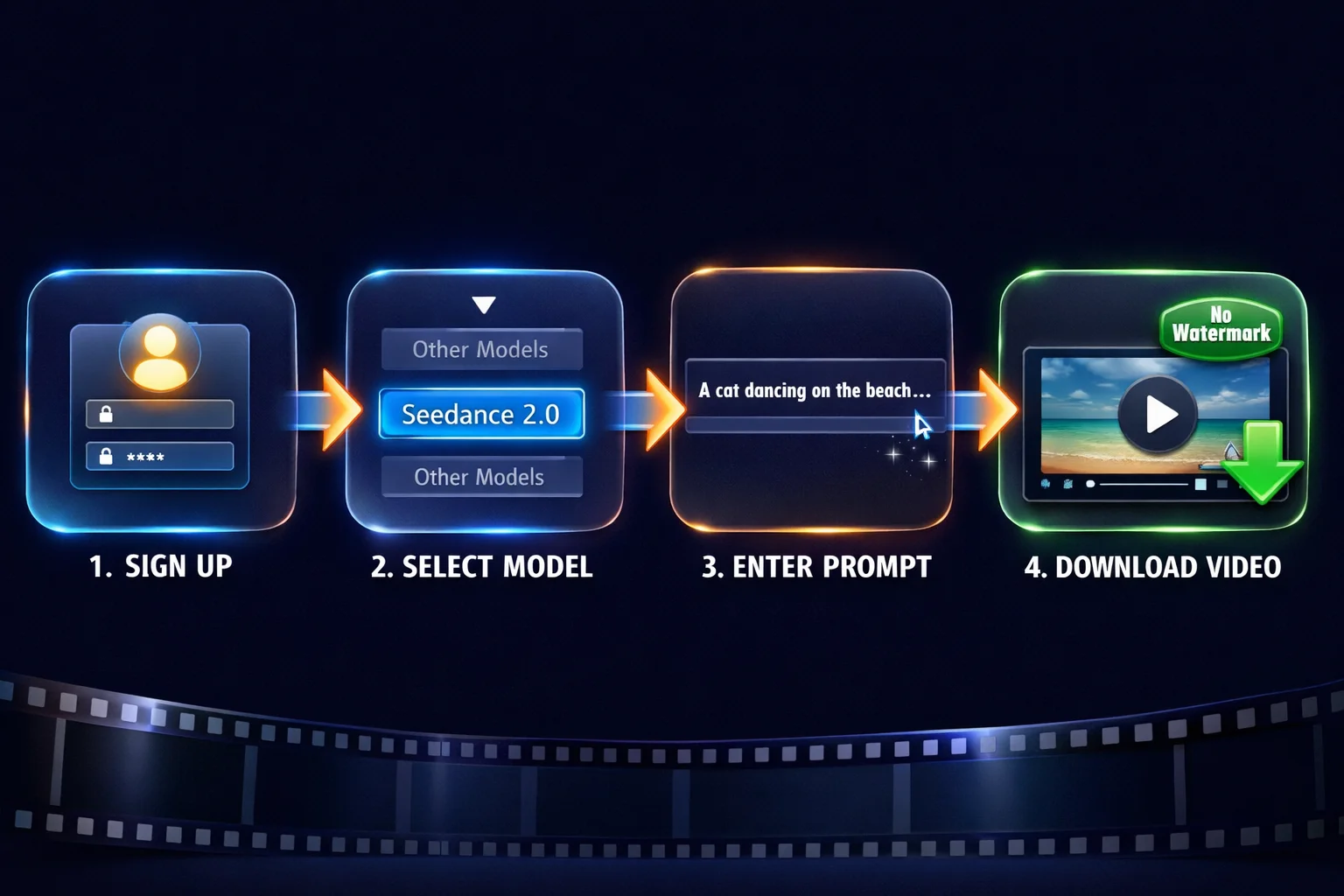
Passo 1: Crie Sua Conta
Vá para SoraVideo.art e cadastre-se. Contas novas vêm com créditos grátis — sem necessidade de cartão de crédito.
Passo 2: Selecione o Modelo Seedance 2.0
No gerador de vídeo, abra o menu suspenso de modelos e selecione Seedance 2.0. Isso garante a mesma qualidade do Dreamina ou da API da ByteDance, mas sem a marca d'água.
Passo 3: Escreva Seu Prompt
Digite uma descrição detalhada do vídeo que você deseja. Quanto mais específico seu prompt, melhor o resultado.
Passo 4: Gere e Baixe
Clique em gerar, espere cerca de 60 segundos e baixe seu vídeo sem marca d'água. É isso — sem necessidade de pós-processamento.
Escreva Prompts Melhores para o Seedance 2.0
A qualidade do seu vídeo sem marca d'água depende muito do seu prompt. Aqui está uma fórmula comprovada:
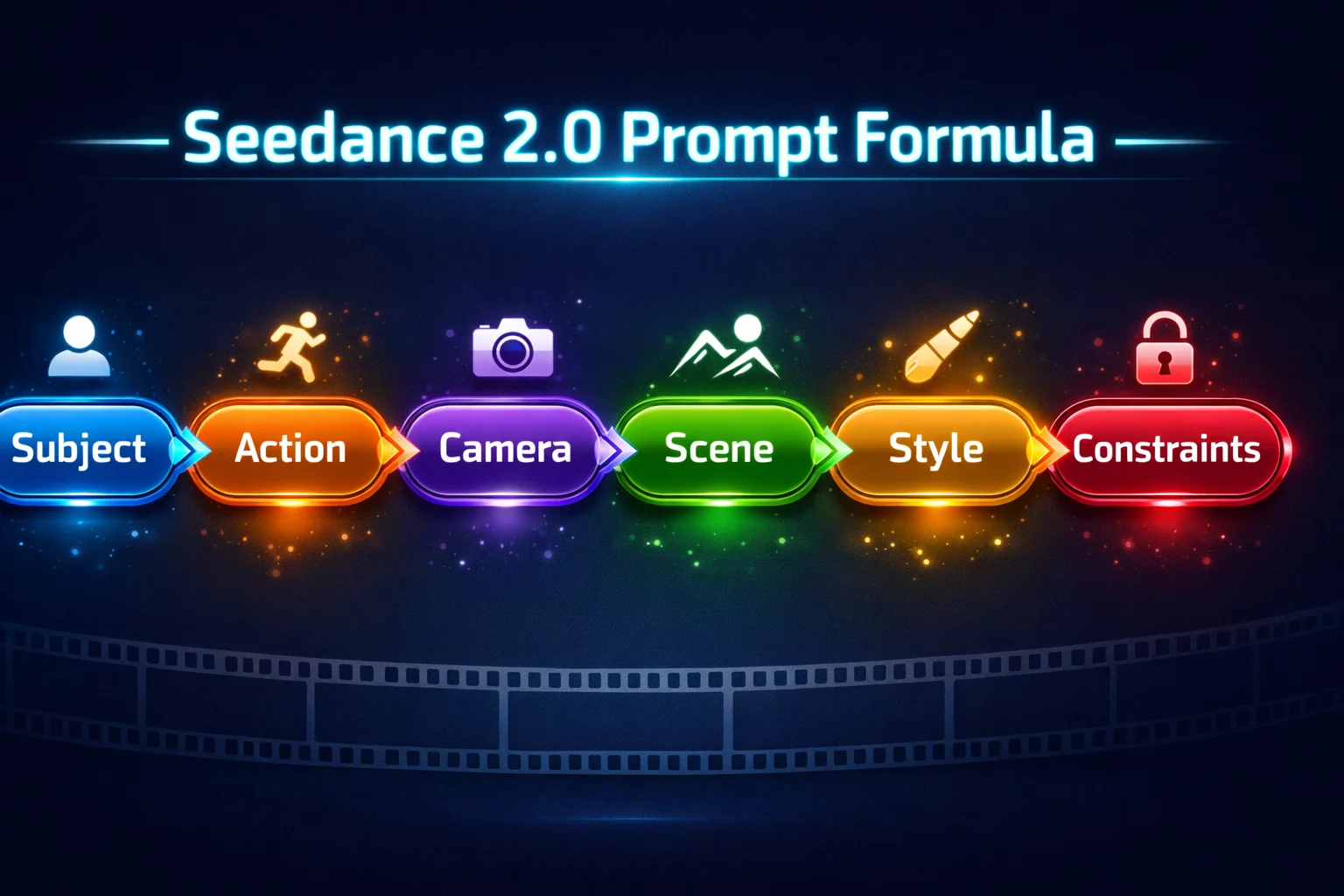
A Fórmula de 6 Elementos:
- Sujeito — Quem ou o que está no vídeo? ("Uma mulher jovem com vestido vermelho")
- Ação — O que está acontecendo? ("caminhando lentamente por um jardim")
- Câmera — O que a câmera está fazendo? ("plano de acompanhamento, profundidade de campo rasa")
- Cena — Onde se passa? ("um jardim zen japonês no pôr do sol")
- Estilo — Qual é o estilo visual? ("cinematográfico, grão de filme, gradação de cor quente")
- Restrições — Especificações técnicas? ("4K, 10 segundos, movimento fluido")
Exemplo de prompt:
Uma mulher jovem com um vestido branco fluido caminha pela margem de um lago enevoado ao amanhecer. Plano de acompanhamento lento com profundidade de campo rasa. Iluminação cinematográfica, tons dourados suaves, textura de grão de filme. 10 segundos, movimento de câmera fluido.
Por Que Este É o Método #1
| Aspecto | Gerar Direto | Remover Depois |
|---|---|---|
| Qualidade | 100% original | 95-99% (possíveis artefatos menores) |
| Velocidade | ~60 segundos | 30 segundos + tempo de geração original |
| Custo | Mesmos créditos | Dobro de trabalho |
| Simplicidade | Um passo | Dois+ passos |
Simplesmente não há razão para gerar com marca d'água e depois removê-la, quando você pode gerar sem ela desde o início.
Método 2: Ferramenta de Remoção de Marca d'Água com IA
Se você já tem vídeos Seedance 2.0 com marcas d'água — talvez do Dreamina ou outra plataforma — esta é sua melhor opção.
Como Usar o Removedor de Marcas d'Água do SoraVideo.art
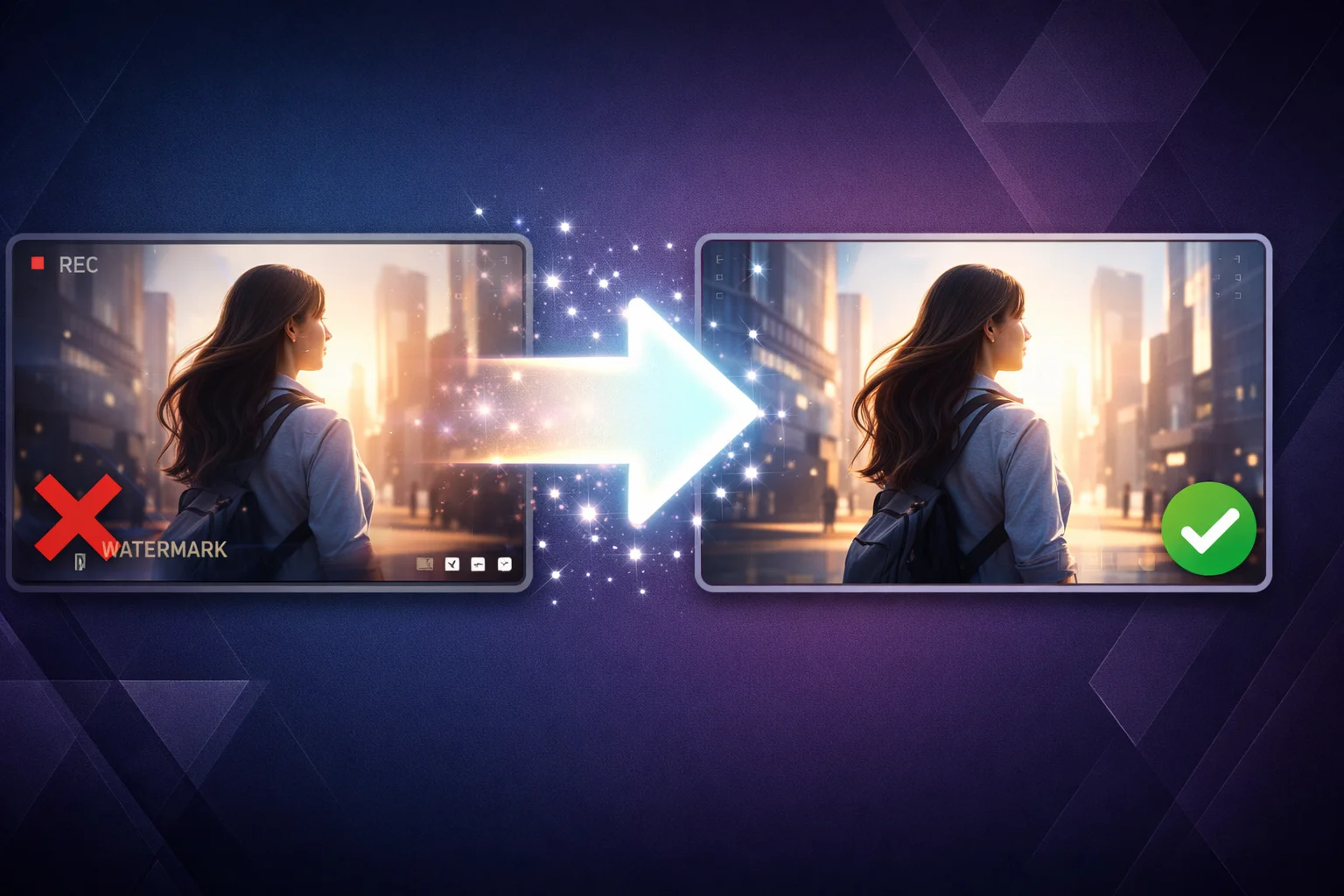
Passo 1: Vá para o Removedor de Marcas d'Água do SoraVideo.art
Passo 2: Faça upload do seu vídeo com marca d'água (suporta MP4, MOV)
Passo 3: A IA detecta automaticamente a posição da marca d'água "AI Generated" e usa inpainting para reconstruir os pixels subjacentes
Passo 4: Visualize o resultado — verifique de perto a área da marca d'água
Passo 5: Baixe seu vídeo limpo
Como o Inpainting com IA Funciona
Diferente dos métodos simples de desfoque ou corte, o inpainting com IA:
- Analisa os pixels ao redor da marca d'água
- Prevê como era o conteúdo original sob a marca d'água
- Reconstrói esses pixels perfeitamente
- Mantém movimento consistente entre quadros
O resultado é um vídeo que parece como se a marca d'água nunca estivesse lá — sem manchas de desfoque, sem mudanças de cor, sem remendos visíveis.
Quando Usar Este Método
- Você baixou vídeos do Dreamina e quer limpá-los
- Você tem um lote de clips Seedance 2.0 com marca d'água de outra plataforma
- Você quer processar vídeos existentes sem regenerá-los
Método 3: Adobe Premiere Pro (Preenchimento Sensível ao Conteúdo)
Para editores de vídeo profissionais que precisam de controle ao nível de pixel, o Preenchimento Sensível ao Conteúdo do Premiere Pro é uma opção poderosa.
Passos Detalhados
Passo 1: Importar e Preparar
- Importe seu vídeo Seedance 2.0 no Premiere Pro
- Coloque-o na sua linha do tempo
- Configure as definições de sequência para corresponder à resolução do vídeo
Passo 2: Criar uma Máscara
- Selecione o clip na linha do tempo
- Abra o painel de Controles de Efeitos
- Em Opacidade, clique na ferramenta caneta (bezier de desenho livre)
- Desenhe cuidadosamente uma máscara ao redor da marca d'água "AI Generated"
- Adicione um leve desfoque (2-4px) nas bordas da máscara para uma mesclagem perfeita
Passo 3: Rastrear a Máscara
- No painel de Controles de Efeitos, expanda as propriedades da máscara
- Clique no botão Rastrear para frente (►) para rastrear a máscara em todos os quadros
- Revise o rastreamento e ajuste manualmente qualquer quadro onde a máscara se desvie
Passo 4: Aplicar Preenchimento Sensível ao Conteúdo
- Com o clip mascarado selecionado, vá para Janela → Preenchimento Sensível ao Conteúdo
- Defina o método de preenchimento como Objeto
- Clique em Gerar Camada de Preenchimento
- O Premiere analisará os quadros circundantes e preencherá a área mascarada
Passo 5: Refinar e Exportar
- Revise a linha do tempo para verificar artefatos
- Ajuste quadros individuais se necessário
- Exporte com as configurações de qualidade desejadas
Prós e Contras
| Prós | Contras |
|---|---|
| Resultados perfeitos ao nível de pixel | 30+ minutos por vídeo |
| Controle manual total | Assinatura de $22.99/mês |
| Funciona em qualquer posição de marca d'água | Requer experiência em Premiere Pro |
| Pode lidar com fundos complexos | Não prático para processamento em lote |
Método 4: DaVinci Resolve (Grátis)
O DaVinci Resolve oferece uma forma completamente gratuita de remover marcas d'água do Seedance 2.0 usando seu motor de composição Fusion.
Passos Detalhados
Passo 1: Baixe e instale o DaVinci Resolve (versão gratuita)
Passo 2: Importe seu vídeo e adicione-o à linha do tempo na página de Edição
Passo 3: Mude para a página do Fusion (barra de ferramentas inferior)
Passo 4: Adicione um nó Paint entre MediaIn e MediaOut:
- Clique com o botão direito no editor de nós → Adicionar Ferramenta → Paint
- Selecione o pincel Clone
- Defina o ponto de origem em uma área limpa perto da marca d'água
- Pinte sobre a área da marca d'água
Passo 5: Para melhores resultados, use a ferramenta de Remoção de Objetos (se disponível na sua versão):
- Adicione uma máscara Polígono ao redor da marca d'água
- Aplique a remoção de objetos
- A IA preencherá a área com base no conteúdo circundante
Passo 6: Mude para a página de Entrega e exporte
Dicas para Melhores Resultados
- Use keyframes se o fundo atrás da marca d'água mudar significativamente
- Aplique um desfoque sutil na área reparada se o carimbo de clone deixar bordas visíveis
- Processe na maior resolução disponível para a melhor qualidade
Método 5: CapCut (Solução Rápida)
O CapCut oferece os métodos manuais mais rápidos, embora com resultados de menor qualidade.
Três Abordagens
Abordagem A: Corte (Mais Simples)
- Abra seu vídeo no CapCut
- Toque na ferramenta de corte/redimensionar
- Corte o quadro para excluir o canto inferior direito
- Exporte
Desvantagem: Você perde conteúdo e muda a proporção. Ideal para cortes verticais onde a marca d'água está fora do quadro desejado.
Abordagem B: Sobreposição
- Importe seu vídeo
- Adicione uma sobreposição de texto, gradiente ou imagem sobre a área da marca d'água
- Posicione-a para cobrir o selo "AI Generated"
- Exporte
Desvantagem: A sobreposição é visível — apenas esconde a marca d'água atrás de outra coisa.
Abordagem C: Remoção de Objetos com IA (Pro)
- Abra seu vídeo no CapCut Pro
- Use o recurso de remoção de objetos com IA
- Selecione a área da marca d'água
- Deixe a IA processar
Desvantagem: Os resultados são inconsistentes especificamente com marcas d'água do Seedance 2.0. Funciona melhor com marcas d'água estáticas.
Comparação: Todos os 5 Métodos Lado a Lado

| Método | Qualidade | Velocidade | Custo | Nível Técnico | Ideal Para |
|---|---|---|---|---|---|
| Gerar Direto | 10/10 | ~60s | Créditos grátis | Iniciante | Todos — pule a marca d'água |
| Remoção com IA | 9.5/10 | ~30s | Créditos grátis | Iniciante | Vídeos existentes com marca d'água |
| Premiere Pro | 9.5/10 | 30+ min | $22.99/mês | Avançado | Editores profissionais |
| DaVinci Resolve | 8.5/10 | 20+ min | Grátis | Intermediário | Profissionais com orçamento limitado |
| CapCut | 6-7/10 | 5 min | Grátis | Iniciante | Posts rápidos em redes sociais |
O Futuro: Por Que a Geração Sem Marca d'Água Vence
O cenário da geração de vídeo com IA está mudando. Em vez de criar vídeos com marcas d'água e depois removê-las, a tendência é se mover para plataformas que oferecem saída limpa desde o início.

O Seedance 2.0 é um dos modelos de vídeo IA mais avançados disponíveis, com:
- Movimento com precisão física — movimento realista e interações de objetos
- Qualidade cinematográfica — iluminação e composição de nível profissional
- Estilos diversos — de fotorrealista a anime e abstrato
Por que comprometer essa qualidade com artefatos de remoção de marca d'água quando você pode obter saída limpa diretamente? Saiba mais sobre o modelo em nosso guia do Modelo de Vídeo IA Seedance 2.0 →.
Perguntas Frequentes: Como Remover a Marca d'Água do Seedance 2.0
Posso remover completamente a marca d'água do Seedance 2.0?
Sim. Ferramentas com IA como o Removedor de Marcas d'Água do SoraVideo.art podem remover o selo "AI Generated" com resultados quase invisíveis. No entanto, a melhor abordagem é gerar vídeos sem marca d'água diretamente.
Qual é a forma mais rápida de remover marcas d'água do Seedance 2.0?
O método mais rápido é gerar sem marca d'água (~60 segundos). Para vídeos existentes, a ferramenta de remoção com IA leva cerca de 30 segundos. Métodos manuais no Premiere Pro ou DaVinci levam 20-30+ minutos.
Posso remover marcas d'água do Seedance 2.0 no meu celular?
Sim. O app móvel do CapCut oferece métodos básicos de corte e sobreposição. Para melhores resultados, use o Removedor de Marcas d'Água do SoraVideo.art no seu navegador móvel — funciona em qualquer dispositivo.
O Dreamina oferece vídeos Seedance 2.0 sem marca d'água?
Não. O Dreamina, plataforma oficial da ByteDance, adiciona a marca d'água "AI Generated" em todas as saídas do Seedance 2.0, inclusive em planos pagos. O SoraVideo.art é a única plataforma que encontrei que entrega vídeos Seedance 2.0 sem marca d'água.
Remover a marca d'água reduzirá a qualidade do vídeo?
Com ferramentas de inpainting com IA, a perda de qualidade é mínima (tipicamente menos de 1% na área da marca d'água). Métodos manuais como o Preenchimento Sensível ao Conteúdo do Premiere Pro podem alcançar resultados perfeitos ao nível de pixel. Gerar sem marca d'água tem zero impacto na qualidade.
Posso remover marcas d'água de vídeos Seedance 2.0 em lote?
Sim. O SoraVideo.art suporta uploads em lote para remoção de marcas d'água. Para desenvolvedores, a API pode processar centenas de vídeos programaticamente.
A marca d'água do Seedance 2.0 é diferente da do Sora?
Sim. O Seedance 2.0 usa um selo "AI Generated" ou "AI VIDEO" (ByteDance), enquanto o Sora usa um logo da OpenAI como marca d'água. O processo de remoção é similar, mas as ferramentas podem precisar de diferentes configurações de detecção. O SoraVideo.art lida com ambos.
E se a marca d'água sobrepor conteúdo importante?
O inpainting com IA se destaca em reconstruir conteúdo por trás de marcas d'água, mesmo em cenas complexas. Para tomadas críticas, gere o vídeo sem marca d'água usando SoraVideo.art para evitar quaisquer artefatos de reconstrução.
Resumo
Aqui está a forma mais simples de pensar sobre remover marcas d'água do Seedance 2.0:
- Ainda não tem o vídeo? → Gere sem marca d'água (Método 1)
- Já tem um vídeo com marca d'água? → Use a ferramenta de remoção com IA (Método 2)
- Precisa de controle perfeito ao nível de pixel? → Premiere Pro ou DaVinci Resolve (Métodos 3-4)
- Só precisa de uma solução rápida? → Corte ou sobreposição no CapCut (Método 5)
Veja o ranking completo de ferramentas: Seedance 2.0 Watermark Remover: 8 Ferramentas Testadas e Classificadas →
Precisa de opções gratuitas? Removedor Gratuito de Marca d'Água Seedance 2.0: 7 Formas Sem Pagar →
Pule a Marca d'Água Completamente
Por que perder tempo removendo marcas d'água quando você pode evitá-las? Gere vídeos Seedance 2.0 sem marca d'água em 60 segundos — créditos grátis incluídos. Gere Vídeos Limpos Agora →
Autor

Categorias
Mais Publicações

O Que é o Teste SBTI? O Teste de Personalidade Viral que Quebrou a Internet em 2026
O teste de personalidade SBTI viralizou da noite pro dia. Saiba o que SBTI significa, como fazer o teste grátis, os 27 tipos de personalidade e por que todo mundo está compartilhando.

Happy Horse 1.0 — O modelo de IA de vídeo que supera Seedance 2.0 e Kling v3
Happy Horse 1.0 alcança o #1 no Artificial Analysis, superando Seedance 2.0, Kling v3 e PixVerse v6. Recursos, benchmarks e como começar a gerar hoje.
Playbook Comercial do Sora 2: Cinco Campanhas de Lançamento em Dez Dias
Um modelo para equipes de produção transformarem renderizações do Sora 2 em filmes de marca polidos.
Newsletter
Junte-se à comunidade
Assine nossa newsletter para as últimas notícias e atualizações