
如何去除 Seedance 2.0 水印:5种真正有效的方法(2026)
手把手教你去除 Seedance 2.0 水印。方法一:直接生成无水印视频。另有4种已验证方法,附截图教程。
你刚用 Seedance 2.0 生成了一个惊艳的视频——电影级光照、流畅的运动、令人难以置信的细节。然后你注意到了右下角的"AI生成"水印。它毁了一切。别急——有5种已验证的方法可以解决,而最好的方法根本不需要去除任何东西。
在这篇指南中,我将手把手教你 如何去除 Seedance 2.0 水印。每种方法都有详细的操作步骤,无论你的技术水平如何都能跟着做。
最快方案:直接跳过水印
为什么要去水印,当你可以完全避免它?用 SoraVideo.art → 直接生成无水印的 Seedance 2.0 视频——新用户免费额度。
Seedance 2.0 水印是什么?为什么会有?
在深入去除方法之前,让我们先了解我们面对的是什么。
"AI生成"标记
每一个由 Seedance 2.0 创建的视频都带有一个小的半透明标记——通常写着 "AI Generated" 或 "AI VIDEO"——位于画面右下角。这个水印是字节跳动在所有使用 Seedance 2.0 模型的平台上嵌入的。
字节跳动为什么添加水印
- 负责任的 AI 政策:字节跳动标记 AI 生成的内容以促进透明度
- 法规合规:许多地区正在引入 AI 内容标注要求
- 内容真实性:帮助观看者区分 AI 生成的视频和真实拍摄
AI 视频水印的工作原理
Seedance 2.0 的水印在视频生成管线的最终渲染阶段被应用。与不可见的元数据水印不同,这是 烧录到视频帧中的可见叠加层。
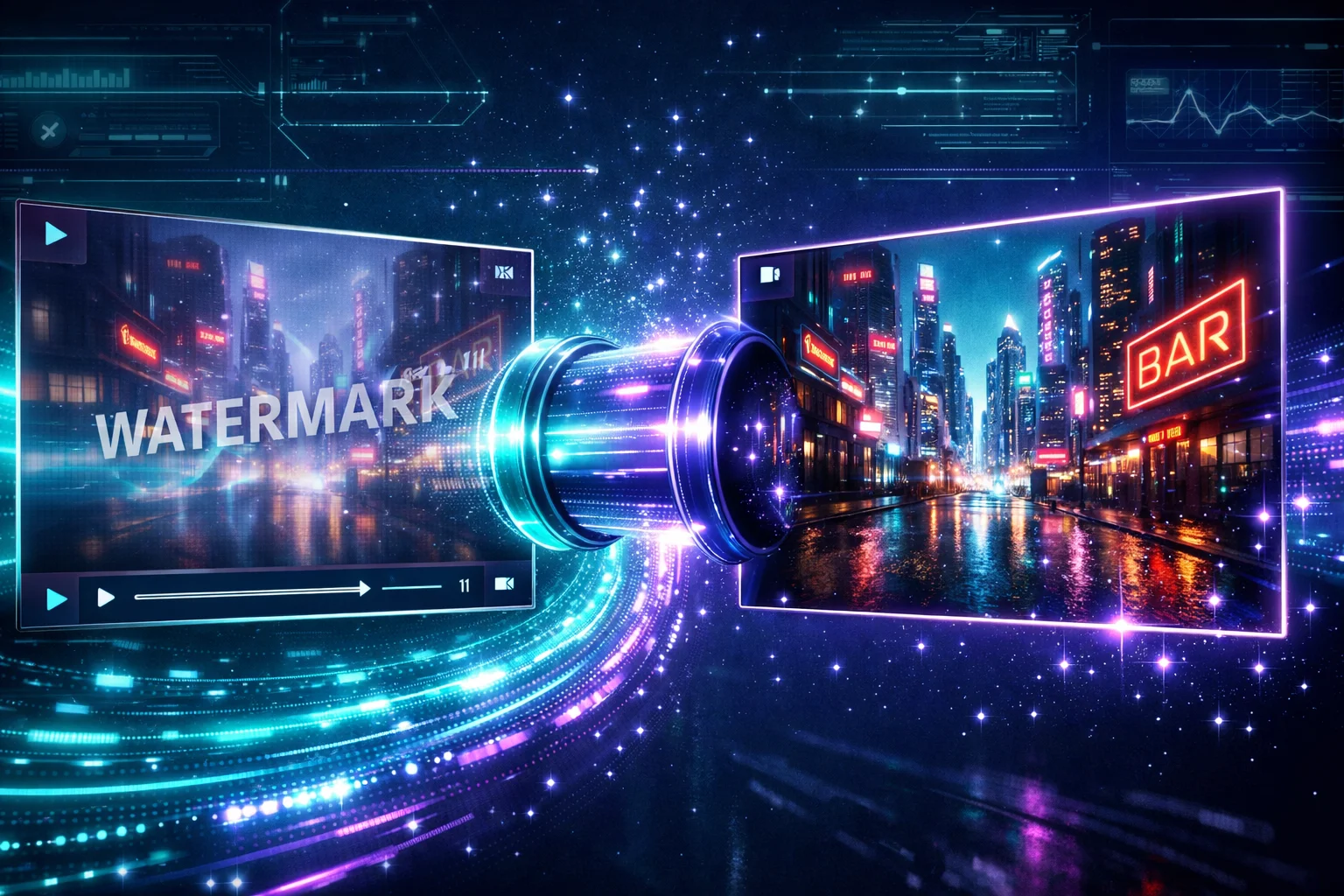
这意味着水印以实际像素数据的形式存在于每一帧中——这就是为什么你需要合适的工具或技术来处理它,同时不损害视频的其余部分。
方法一:直接生成无水印视频(推荐)
这是我最推荐的方法。与其费力去水印,不如直接生成 一开始就没有水印的 Seedance 2.0 视频。
详细教程
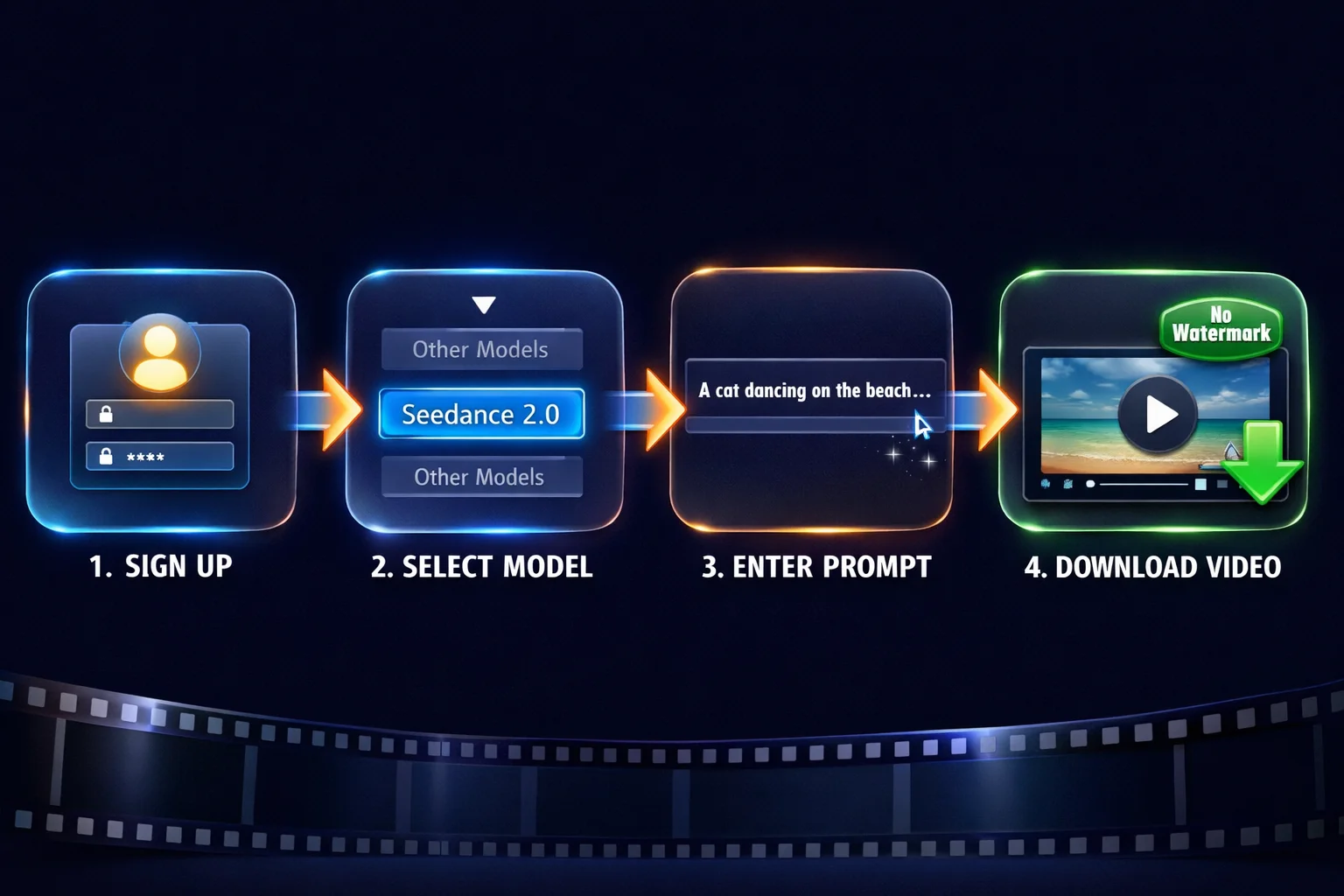
第1步:创建账户
前往 SoraVideo.art 注册。新账户附带免费额度,无需信用卡。
第2步:选择 Seedance 2.0 模型
在视频生成器中,打开模型下拉菜单,选择 Seedance 2.0。这确保你获得与 Dreamina 或字节跳动 API 相同的质量,但没有水印。
第3步:编写提示词
输入你想要的视频的详细描述。提示词越具体,结果越好。
第4步:生成并下载
点击生成,等待约60秒,下载你的无水印视频。就这么简单——不需要后期处理。
如何写出更好的 Seedance 2.0 提示词
无水印视频的质量很大程度上取决于你的提示词。这是一个经过验证的公式:
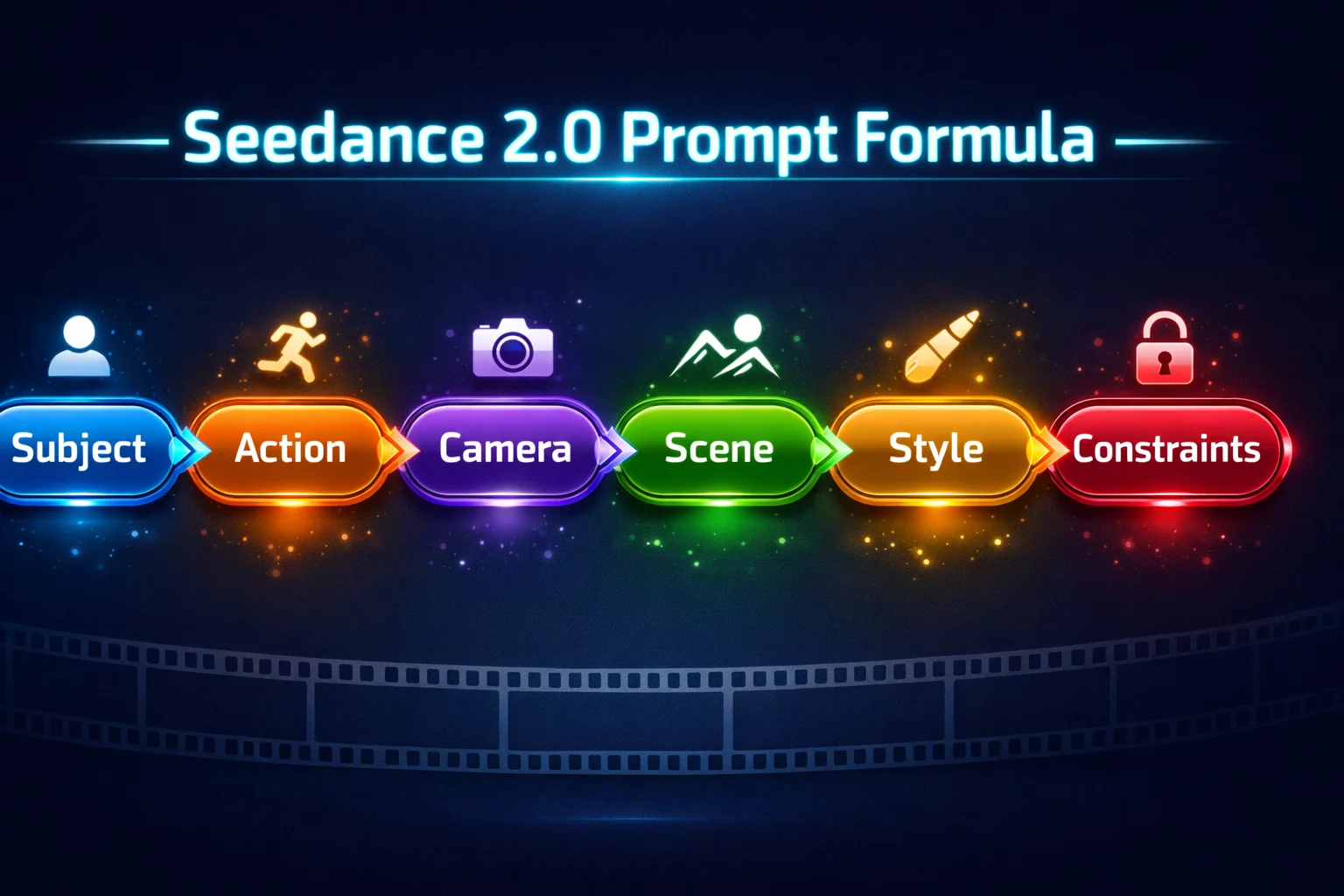
6要素公式:
- 主体 — 视频中有谁或什么?("一位穿红裙的年轻女性")
- 动作 — 正在发生什么?("缓缓穿过花园")
- 镜头 — 摄像机在做什么?("跟踪镜头,浅景深")
- 场景 — 发生在哪里?("黄金时段的日式禅园")
- 风格 — 视觉风格是什么?("电影感,胶片颗粒,暖色调")
- 约束 — 技术规格?("4K,10秒,平滑运动")
示例提示词:
一位穿着飘逸白裙的年轻女性在黎明时分沿着薄雾弥漫的湖畔行走。慢速跟踪镜头,浅景深。电影级光照,柔和的金色调,胶片颗粒质感。10秒,平滑的摄像机运动。
为什么这是方法一
| 方面 | 直接生成 | 事后去除 |
|---|---|---|
| 质量 | 100%原始 | 95-99%(可能有轻微伪影) |
| 速度 | ~60秒 | 30秒 + 原始生成时间 |
| 成本 | 相同额度 | 双倍工作量 |
| 简便性 | 一步完成 | 两步以上 |
当你可以从一开始就生成无水印视频时,完全没有理由先生成带水印的再去除。
方法二:AI 水印去除工具
如果你已经有了带水印的 Seedance 2.0 视频——可能来自 Dreamina 或其他平台——这是你的最佳选择。
如何使用 SoraVideo.art 去水印工具
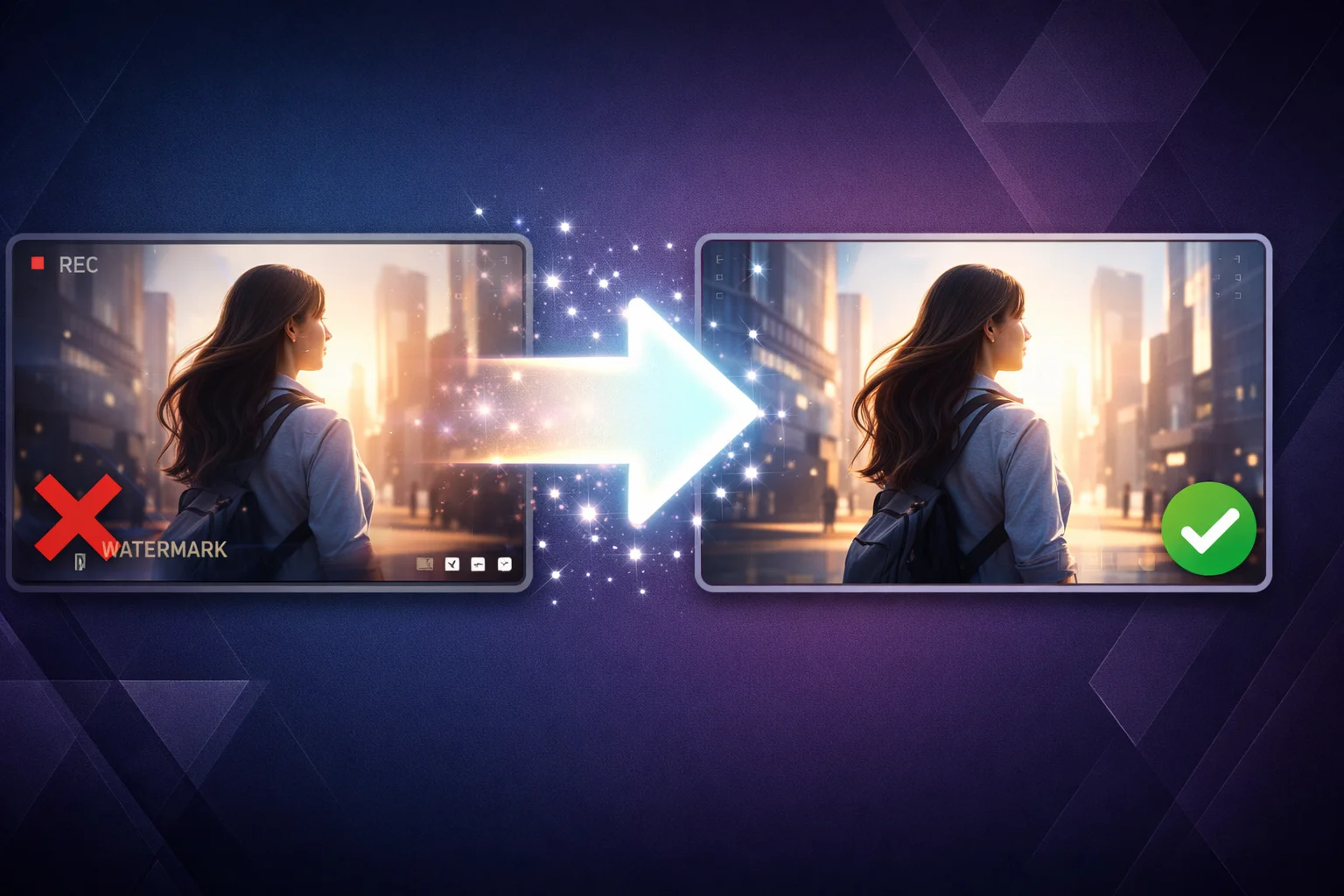
第1步: 前往 SoraVideo.art 去水印工具
第2步: 上传你带水印的视频(支持 MP4、MOV)
第3步: AI 自动检测"AI生成"水印位置,使用修复技术重建底层像素
第4步: 预览结果——仔细检查水印区域
第5步: 下载干净的视频
AI 修复技术如何工作
与简单的模糊或裁剪方法不同,AI 修复:
- 分析水印周围的像素
- 预测水印下方原始内容的样子
- 无缝重建那些像素
- 在帧之间保持一致的运动
结果是一个看起来水印从未存在过的视频——没有模糊斑点,没有色偏,没有可见的补丁。
何时使用此方法
- 你从 Dreamina 下载了视频,想要清理它们
- 你有一批来自其他平台的带水印 Seedance 2.0 片段
- 你想处理现有视频而不重新生成
方法三:Adobe Premiere Pro(Content-Aware Fill)
对于需要像素级控制的专业视频编辑师,Premiere Pro 的 Content-Aware Fill 是一个强大的选择。
详细步骤
第1步:导入和准备
- 将 Seedance 2.0 视频导入 Premiere Pro
- 将其放到时间线上
- 设置序列设置以匹配视频分辨率
第2步:创建遮罩
- 选择时间线上的片段
- 打开 Effect Controls 面板
- 在 Opacity 下,点击 钢笔工具
- 在"AI生成"水印周围仔细绘制遮罩
- 给遮罩边缘添加少量羽化(2-4px)以实现无缝混合
第3步:跟踪遮罩
- 在 Effect Controls 面板中,展开遮罩属性
- 点击 向前跟踪 按钮(►)在所有帧中跟踪遮罩
- 检查跟踪效果,手动调整遮罩偏移的帧
第4步:应用 Content-Aware Fill
- 选中遮罩片段后,前往 Window → Content-Aware Fill
- 将填充方法设为 Object
- 点击 Generate Fill Layer
- Premiere 将分析周围帧并填充遮罩区域
第5步:微调并导出
- 在时间线上拖动检查是否有伪影
- 如需要调整个别帧
- 以你需要的质量设置导出
优缺点
| 优点 | 缺点 |
|---|---|
| 像素级完美结果 | 每个视频30+分钟 |
| 完全手动控制 | $22.99/月订阅 |
| 可处理任何水印位置 | 需要 Premiere Pro 专业知识 |
| 可处理复杂背景 | 不适合批量处理 |
方法四:DaVinci Resolve(免费)
DaVinci Resolve 通过其 Fusion 合成引擎提供了完全免费的 Seedance 2.0 水印去除方式。
详细步骤
第1步: 下载安装 DaVinci Resolve(免费版)
第2步: 导入视频并在 Edit 页面将其添加到时间线
第3步: 切换到 Fusion 页面(底部工具栏)
第4步: 在 MediaIn 和 MediaOut 之间添加 Paint 节点:
- 在节点编辑器中右键 → Add Tool → Paint
- 选择 Clone 画笔
- 将源点设到水印附近的干净区域
- 在水印区域上绘制
第5步: 更好的效果可以使用 Object Removal 工具(如果你的版本支持):
- 在水印周围添加多边形遮罩
- 应用物体移除
- AI 将根据周围内容填充该区域
第6步: 切换到 Deliver 页面并导出
获得更好效果的技巧
- 如果水印背后的背景变化明显,使用关键帧
- 如果克隆工具留下可见边缘,对修复区域应用轻微模糊
- 以最高可用分辨率处理以获得最佳质量
方法五:CapCut / 剪映(快速方案)
CapCut 提供最快的手动方法,但质量较低。
三种方式
方式A:裁剪(最简单)
- 在 CapCut 中打开视频
- 点击裁剪/调整大小工具
- 裁剪画面以排除右下角
- 导出
缺点:丢失内容,改变宽高比。最适合竖屏裁剪场景。
方式B:覆盖
- 导入视频
- 在水印区域添加文字、渐变或图片覆盖层
- 调整位置以覆盖"AI生成"标记
- 导出
缺点:覆盖层是可见的——只是把水印藏在了另一样东西后面。
方式C:AI 物体移除(Pro版)
- 在 CapCut Pro 中打开视频
- 使用 AI 物体移除功能
- 选择水印区域
- 让 AI 处理
缺点:对 Seedance 2.0 水印的效果不稳定。对静态水印效果更好。
对比:5种方法并排比较

| 方法 | 质量 | 速度 | 成本 | 技能要求 | 最适合 |
|---|---|---|---|---|---|
| 直接生成 | 10/10 | ~60秒 | 免费额度 | 初学者 | 所有人——跳过水印 |
| AI 去除工具 | 9.5/10 | ~30秒 | 免费额度 | 初学者 | 已有的带水印视频 |
| Premiere Pro | 9.5/10 | 30+分钟 | $22.99/月 | 高级 | 专业编辑师 |
| DaVinci Resolve | 8.5/10 | 20+分钟 | 免费 | 中级 | 注重预算的专业人士 |
| CapCut(剪映) | 6-7/10 | 5分钟 | 免费 | 初学者 | 快速社交媒体帖子 |
未来趋势:为什么无水印生成是赢家
AI 视频生成领域正在发生变化。趋势正在从"生成带水印的视频再去除"转向"从一开始就提供干净输出"的平台。

Seedance 2.0 是目前最先进的 AI 视频模型之一,具备:
- 物理精确的运动 — 逼真的动作和物体交互
- 电影级画质 — 专业级光照和构图
- 多样化风格 — 从写实到动漫到抽象
当你可以直接获得干净输出时,为什么要用水印去除的伪影来妥协画质?在我们的 Seedance 2.0 AI 视频模型指南 → 中了解更多。
常见问题:如何去除 Seedance 2.0 水印
能完全去除 Seedance 2.0 水印吗?
可以。像 SoraVideo.art 去水印工具 这样的 AI 工具可以将"AI生成"标记去除得几乎不可见。但最好的方法是 直接生成无水印视频。
去除 Seedance 2.0 水印最快的方法是什么?
最快的是直接生成无水印(~60秒)。对于已有视频,AI 去除工具约30秒。Premiere Pro 或 DaVinci 的手动方法需要20-30+分钟。
手机上能去除 Seedance 2.0 水印吗?
可以。CapCut 手机版提供基本的裁剪和覆盖功能。更好的效果可以在手机浏览器中使用 SoraVideo.art 去水印工具——任何设备都能用。
Dreamina 提供无水印的 Seedance 2.0 视频吗?
不提供。Dreamina 作为字节跳动的官方平台,在所有 Seedance 2.0 输出中都添加"AI生成"水印,包括付费方案。SoraVideo.art 是我发现的唯一提供无水印 Seedance 2.0 视频的平台。
去水印会降低视频质量吗?
使用 AI 修复工具,画质损失极小(水印区域通常不到1%)。Premiere Pro 的 Content-Aware Fill 可以达到像素级完美。直接生成无水印对画质零影响。
能批量去除 Seedance 2.0 视频的水印吗?
可以。SoraVideo.art 支持批量上传去水印。开发者可以通过 API 程序化处理数百个视频。
Seedance 2.0 的水印和 Sora 的水印有区别吗?
有。Seedance 2.0 使用"AI Generated"或"AI VIDEO"标记(字节跳动),而 Sora 使用 OpenAI logo 水印。去除过程类似,但工具可能需要不同的检测设置。SoraVideo.art 两者都能处理。
水印覆盖了重要内容怎么办?
AI 修复技术擅长重建水印下方的内容,即使在复杂场景中也能做到。对于关键镜头,建议用 SoraVideo.art 直接生成无水印视频,以避免任何重建伪影。
总结
去除 Seedance 2.0 水印的最简单思路:
- 还没有视频? → 直接生成无水印视频(方法一)
- 已有带水印的视频? → 使用 AI 去除工具(方法二)
- 需要像素级控制? → Premiere Pro 或 DaVinci Resolve(方法三四)
- 只需快速处理? → CapCut 裁剪或覆盖(方法五)
查看完整工具排名:Seedance 2.0 去水印工具:8种方法实测排名 →
需要免费方案? 免费 Seedance 2.0 去水印:7种不花钱的方法 →
直接跳过水印
为什么花时间去水印,当你可以避免它?60秒内生成无水印的 Seedance 2.0 视频——包含免费额度。立即生成干净视频 →
作者

分类
更多文章
我用 60 秒做出了第一支 AI 视频 — 你也可以
了解 SoraVideo.art 如何将 Sora 2 的全部能力带入你的浏览器。无需复杂配置,无需每月 200 美元订阅 — 只需输入创意,AI 即刻生成电影级画质视频。

Sora 2水印去除器实测:我替你测了10款工具,这是最终排名(2026)
我实测了10+款Sora 2水印去除工具,按质量、速度和价格逐一排名。从免费在线方案到专业API——这是真正有效的Sora水印去除方案。

免费Sora 2水印去除器:7种不花一分钱去除Sora水印的方法
寻找免费的Sora 2水印去除器?我测试了所有免费方法——从链接提取到开源工具。这是真正有效的7种方法,附真实的优缺点分析。
邮件列表
加入我们的社区
订阅邮件列表,及时获取最新消息和更新