
Cómo Eliminar la Marca de Agua de Seedance 2.0: 5 Métodos que Funcionan (2026)
Guía paso a paso para eliminar marcas de agua de Seedance 2.0. Método #1: genera videos sin marca de agua directamente. Más 4 métodos probados con capturas de pantalla.
Acabas de generar un video increíble con Seedance 2.0 — iluminación cinematográfica, movimiento fluido, detalles espectaculares. Entonces lo notas: la marca de agua "AI Generated" en la esquina inferior derecha. Lo arruina todo. No te preocupes — hay 5 métodos probados para solucionarlo, y el mejor no implica eliminar nada en absoluto.
En esta guía, te mostraré cómo eliminar marcas de agua de Seedance 2.0 paso a paso. Cada método incluye instrucciones detalladas para que puedas seguirlo, sin importar tu nivel técnico.
Solución Más Rápida: Evita la Marca de Agua
¿Por qué eliminar una marca de agua cuando puedes evitarla? Genera videos Seedance 2.0 sin marca de agua directamente con SoraVideo.art → — créditos gratis para nuevos usuarios.
¿Qué Es la Marca de Agua de Seedance 2.0 y Por Qué Está Ahí?
Antes de explorar los métodos de eliminación, entendamos con qué estamos lidiando.
La Insignia "AI Generated"
Cada video creado por Seedance 2.0 lleva una pequeña insignia translúcida — que normalmente dice "AI Generated" o "AI VIDEO" — ubicada en la esquina inferior derecha del cuadro. ByteDance integra esta marca de agua en todas las plataformas que usan el modelo Seedance 2.0.
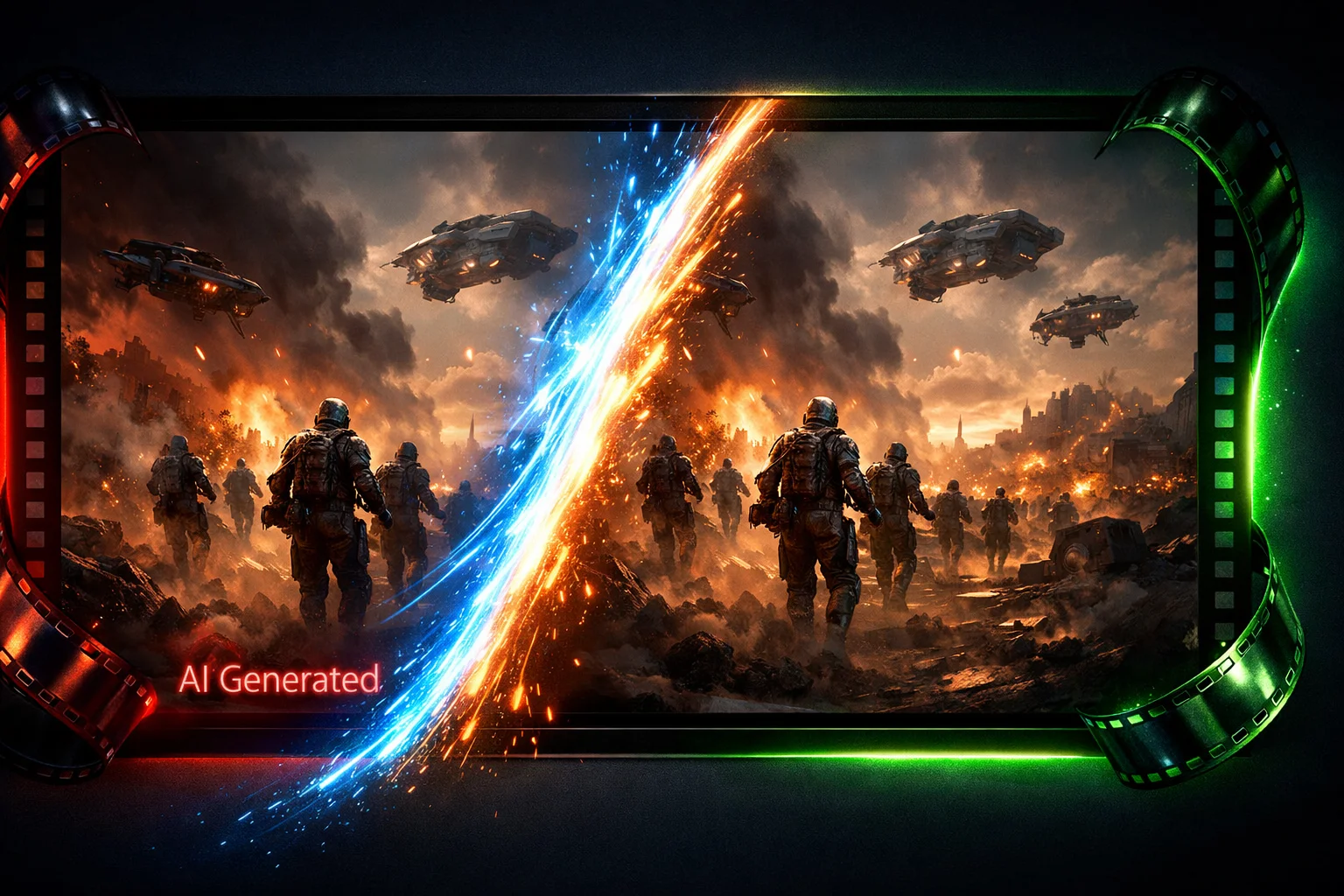
Por Qué ByteDance Añade Esta Marca de Agua
- Política de IA responsable: ByteDance marca el contenido generado por IA para promover la transparencia
- Cumplimiento regulatorio: Muchas regiones están introduciendo requisitos de etiquetado de contenido IA
- Autenticidad del contenido: Ayuda a los espectadores a distinguir videos generados por IA del metraje real
Cómo Funcionan las Marcas de Agua en Videos IA
La marca de agua de Seedance 2.0 se aplica durante la etapa final de renderizado del pipeline de generación de video. A diferencia de las marcas de agua invisibles de metadatos, esta es una superposición visible grabada en los fotogramas del video.
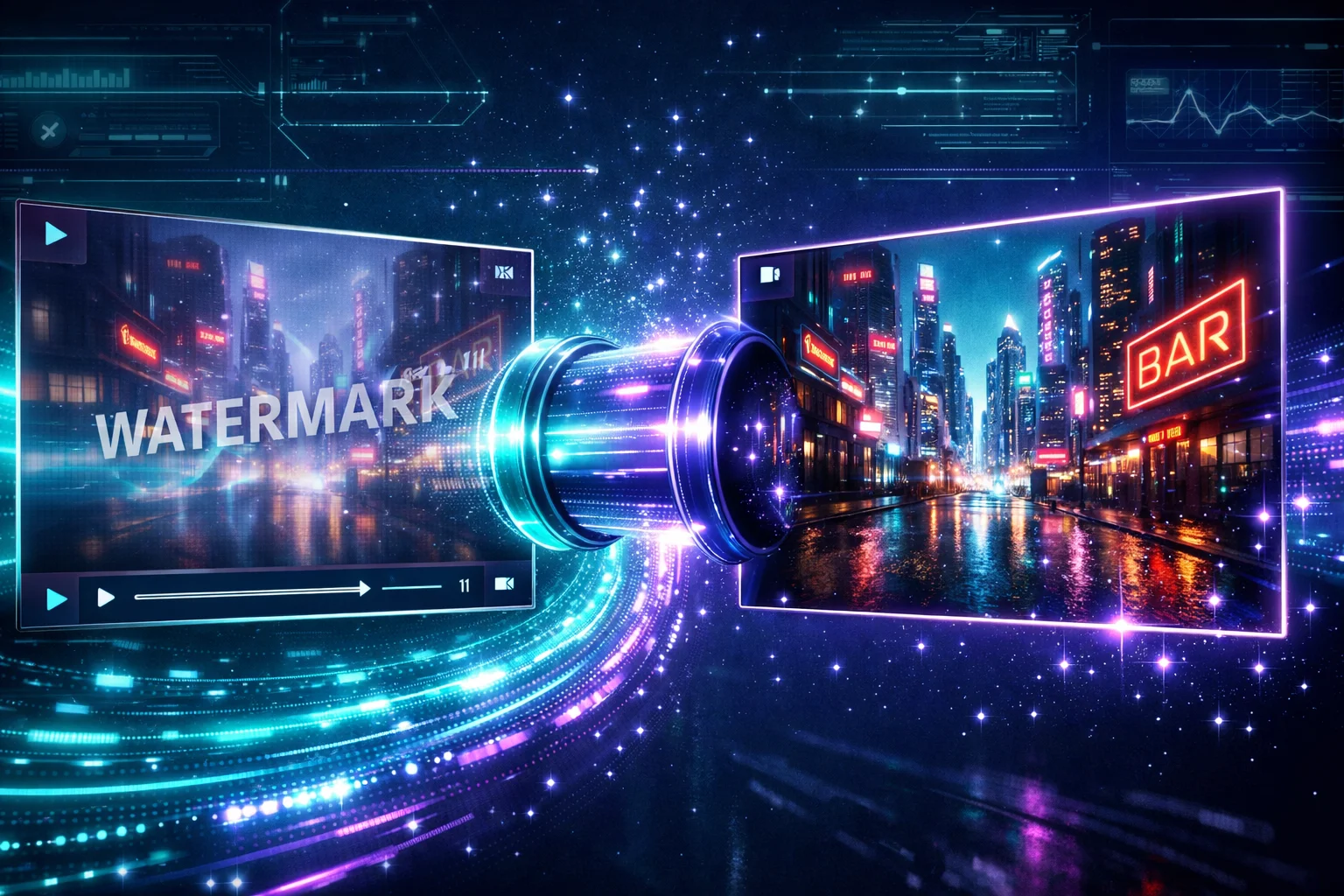
Esto significa que la marca de agua existe como datos de píxeles reales en cada fotograma — por eso necesitas herramientas o técnicas adecuadas para manejarla sin degradar el resto de tu video.
Método 1: Genera Videos Sin Marca de Agua Directamente (Recomendado)
Este es el método que recomiendo por encima de todos los demás. En lugar de lidiar con la eliminación de marcas de agua, puedes generar videos Seedance 2.0 que nunca tienen marca de agua.
Tutorial Paso a Paso
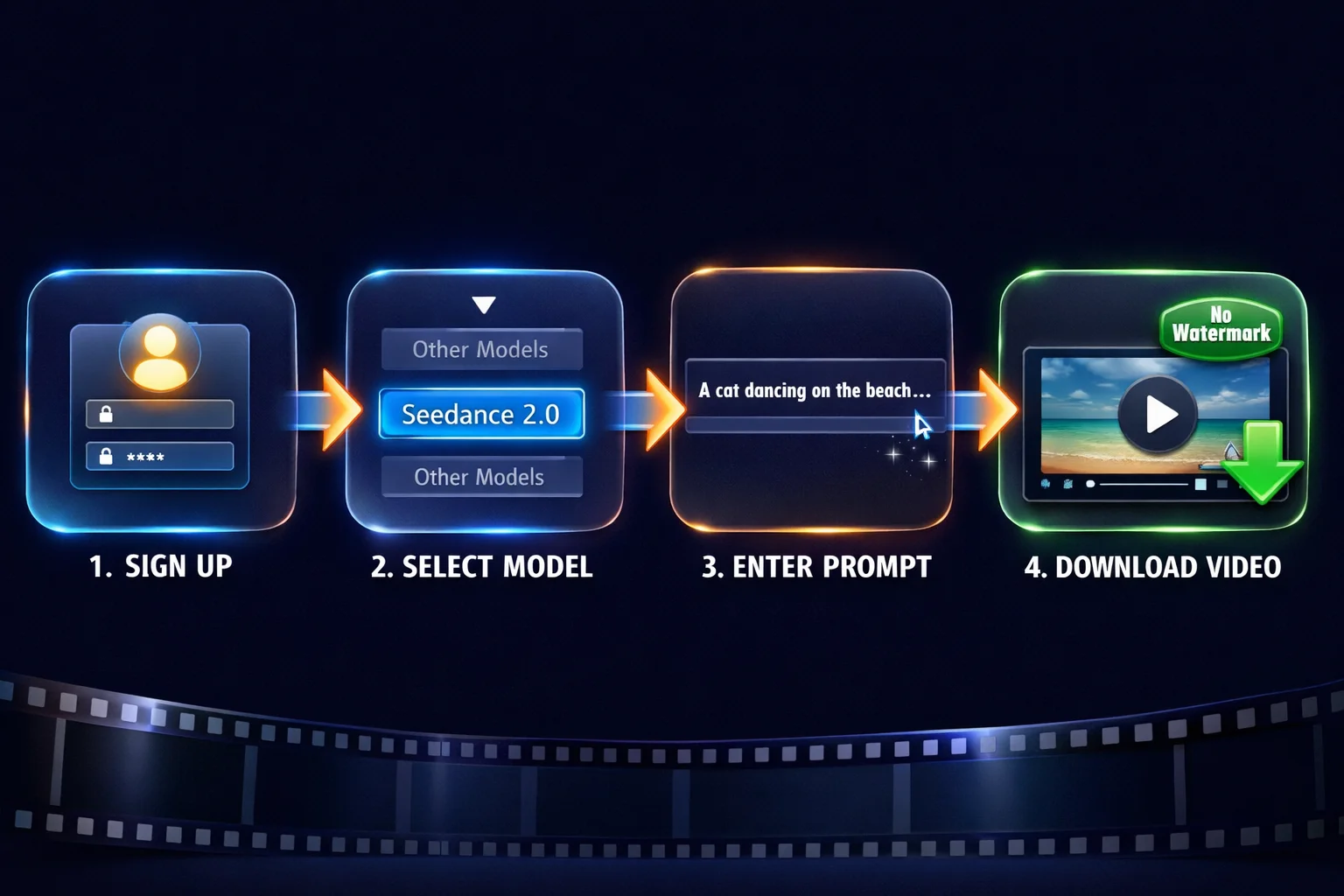
Paso 1: Crea Tu Cuenta
Ve a SoraVideo.art y regístrate. Las cuentas nuevas vienen con créditos gratis — no se requiere tarjeta de crédito.
Paso 2: Selecciona el Modelo Seedance 2.0
En el generador de video, abre el menú desplegable de modelos y selecciona Seedance 2.0. Esto garantiza la misma calidad que Dreamina o la API de ByteDance, pero sin la marca de agua.
Paso 3: Escribe Tu Prompt
Ingresa una descripción detallada del video que deseas. Cuanto más específico sea tu prompt, mejor será el resultado.
Paso 4: Genera y Descarga
Haz clic en generar, espera unos 60 segundos y descarga tu video sin marca de agua. Eso es todo — no necesitas post-procesamiento.
Escribe Mejores Prompts para Seedance 2.0
La calidad de tu video sin marca de agua depende en gran medida de tu prompt. Aquí tienes una fórmula probada:
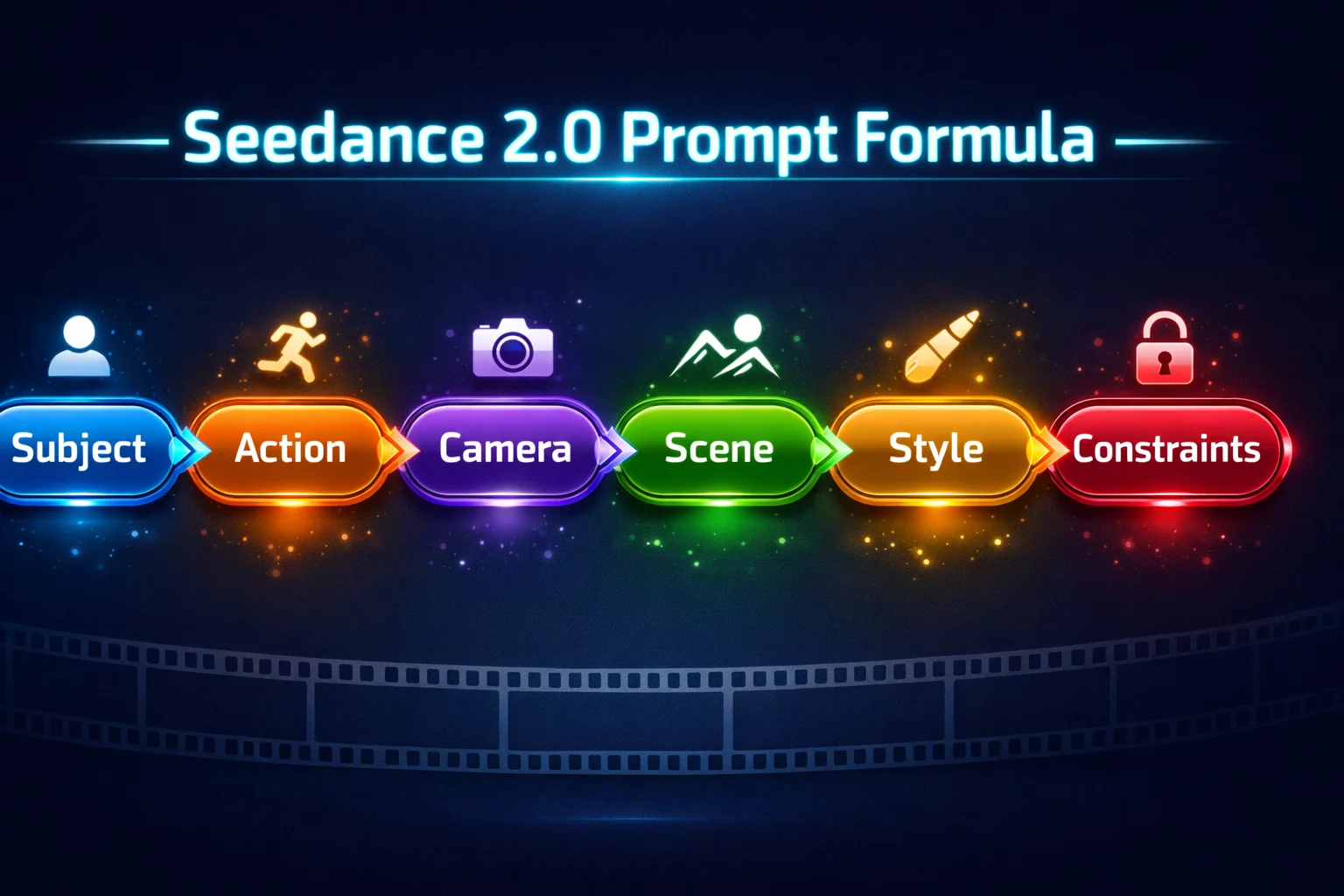
La Fórmula de 6 Elementos:
- Sujeto — ¿Quién o qué aparece en el video? ("Una mujer joven con vestido rojo")
- Acción — ¿Qué está pasando? ("caminando lentamente por un jardín")
- Cámara — ¿Qué hace la cámara? ("plano de seguimiento, profundidad de campo reducida")
- Escena — ¿Dónde se desarrolla? ("un jardín zen japonés al atardecer")
- Estilo — ¿Cuál es el estilo visual? ("cinematográfico, grano de película, gradación de color cálida")
- Restricciones — ¿Especificaciones técnicas? ("4K, 10 segundos, movimiento fluido")
Ejemplo de prompt:
Una mujer joven con un vestido blanco fluido camina por la orilla de un lago brumoso al amanecer. Plano de seguimiento lento con profundidad de campo reducida. Iluminación cinematográfica, tonos dorados suaves, textura de grano de película. 10 segundos, movimiento de cámara fluido.
Por Qué Este Es el Método #1
| Aspecto | Generar Directo | Eliminar Después |
|---|---|---|
| Calidad | 100% original | 95-99% (posibles artefactos menores) |
| Velocidad | ~60 segundos | 30 segundos + tiempo de generación original |
| Costo | Mismos créditos | Doble de trabajo |
| Simplicidad | Un paso | Dos+ pasos |
Simplemente no hay razón para generar con marca de agua y luego eliminarla, cuando puedes generar sin ella desde el principio.
Método 2: Herramienta de Eliminación de Marca de Agua con IA
Si ya tienes videos Seedance 2.0 con marcas de agua — quizás de Dreamina u otra plataforma — esta es tu mejor opción.
Cómo Usar el Eliminador de Marcas de Agua de SoraVideo.art
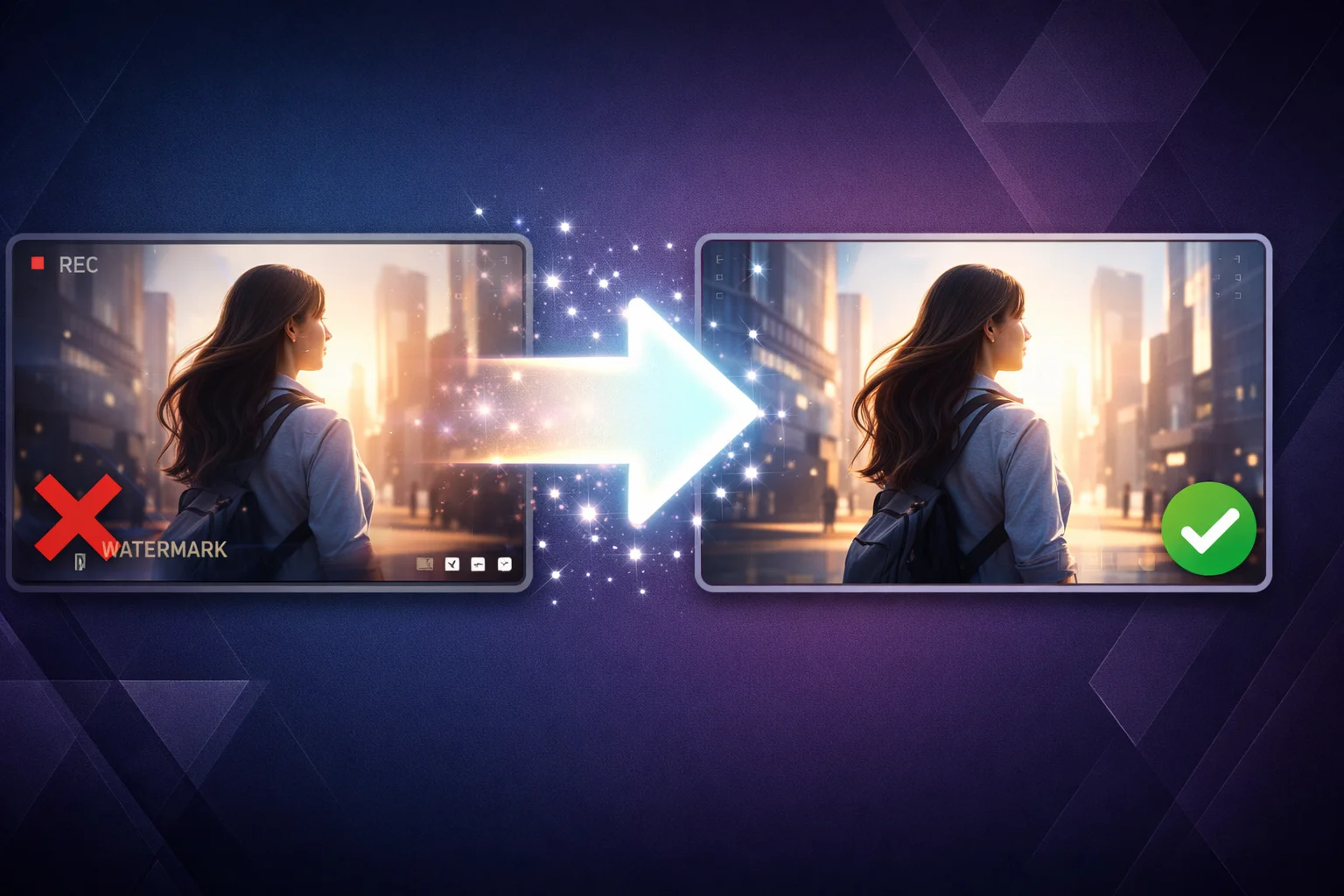
Paso 1: Ve al Eliminador de Marcas de Agua de SoraVideo.art
Paso 2: Sube tu video con marca de agua (soporta MP4, MOV)
Paso 3: La IA detecta automáticamente la posición de la marca de agua "AI Generated" y usa inpainting para reconstruir los píxeles subyacentes
Paso 4: Previsualiza el resultado — revisa de cerca el área de la marca de agua
Paso 5: Descarga tu video limpio
Cómo Funciona el Inpainting con IA
A diferencia de los métodos simples de desenfoque o recorte, el inpainting con IA:
- Analiza los píxeles que rodean la marca de agua
- Predice cómo se veía el contenido original bajo la marca de agua
- Reconstruye esos píxeles de forma perfecta
- Mantiene un movimiento consistente entre fotogramas
El resultado es un video que parece como si la marca de agua nunca hubiera estado ahí — sin manchas de desenfoque, sin cambios de color, sin parches visibles.
Cuándo Usar Este Método
- Descargaste videos de Dreamina y quieres limpiarlos
- Tienes un lote de clips Seedance 2.0 con marca de agua de otra plataforma
- Quieres procesar videos existentes sin regenerarlos
Método 3: Adobe Premiere Pro (Relleno Consciente del Contenido)
Para editores de video profesionales que necesitan control a nivel de píxel, el Relleno Consciente del Contenido de Premiere Pro es una opción poderosa.
Pasos Detallados
Paso 1: Importar y Preparar
- Importa tu video Seedance 2.0 en Premiere Pro
- Colócalo en tu línea de tiempo
- Configura los ajustes de secuencia para que coincidan con la resolución del video
Paso 2: Crear una Máscara
- Selecciona el clip en la línea de tiempo
- Abre el panel de Controles de Efectos
- Bajo Opacidad, haz clic en la herramienta pluma (bezier de dibujo libre)
- Dibuja cuidadosamente una máscara alrededor de la marca de agua "AI Generated"
- Añade un ligero desvanecimiento (2-4px) a los bordes de la máscara para una mezcla perfecta
Paso 3: Rastrear la Máscara
- En el panel de Controles de Efectos, expande las propiedades de la máscara
- Haz clic en el botón Rastrear hacia adelante (►) para rastrear la máscara en todos los fotogramas
- Revisa el rastreo y ajusta manualmente cualquier fotograma donde la máscara se desvíe
Paso 4: Aplicar Relleno Consciente del Contenido
- Con el clip enmascarado seleccionado, ve a Ventana → Relleno Consciente del Contenido
- Configura el método de relleno como Objeto
- Haz clic en Generar Capa de Relleno
- Premiere analizará los fotogramas circundantes y rellenará el área enmascarada
Paso 5: Afinar y Exportar
- Revisa la línea de tiempo para verificar artefactos
- Ajusta fotogramas individuales si es necesario
- Exporta con los ajustes de calidad deseados
Pros y Contras
| Pros | Contras |
|---|---|
| Resultados perfectos a nivel de píxel | 30+ minutos por video |
| Control manual total | Suscripción de $22.99/mes |
| Funciona en cualquier posición de marca de agua | Requiere experiencia en Premiere Pro |
| Puede manejar fondos complejos | No práctico para procesamiento por lotes |
Método 4: DaVinci Resolve (Gratis)
DaVinci Resolve ofrece una forma completamente gratuita de eliminar marcas de agua de Seedance 2.0 usando su motor de composición Fusion.
Pasos Detallados
Paso 1: Descarga e instala DaVinci Resolve (versión gratuita)
Paso 2: Importa tu video y añádelo a la línea de tiempo en la página de Edición
Paso 3: Cambia a la página de Fusion (barra de herramientas inferior)
Paso 4: Añade un nodo Paint entre MediaIn y MediaOut:
- Haz clic derecho en el editor de nodos → Añadir Herramienta → Paint
- Selecciona el pincel Clonar
- Establece el punto de origen en un área limpia cerca de la marca de agua
- Pinta sobre el área de la marca de agua
Paso 5: Para mejores resultados, usa la herramienta de Eliminación de Objetos (si está disponible en tu versión):
- Añade una máscara Polígono alrededor de la marca de agua
- Aplica la eliminación de objetos
- La IA rellenará el área basándose en el contenido circundante
Paso 6: Cambia a la página de Entrega y exporta
Consejos para Mejores Resultados
- Usa keyframes si el fondo detrás de la marca de agua cambia significativamente
- Aplica un desenfoque sutil al área reparada si el sello de clonación deja bordes visibles
- Procesa a la máxima resolución disponible para la mejor calidad
Método 5: CapCut (Solución Rápida)
CapCut ofrece los métodos manuales más rápidos, aunque con resultados de menor calidad.
Tres Enfoques
Enfoque A: Recorte (El Más Simple)
- Abre tu video en CapCut
- Toca la herramienta de recorte/redimensionar
- Recorta el cuadro para excluir la esquina inferior derecha
- Exporta
Desventaja: Pierdes contenido y cambias la relación de aspecto. Ideal para recortes verticales donde la marca de agua está fuera del cuadro deseado.
Enfoque B: Superposición
- Importa tu video
- Añade una superposición de texto, degradado o imagen sobre el área de la marca de agua
- Posiciónala para cubrir la insignia "AI Generated"
- Exporta
Desventaja: La superposición es visible — solo oculta la marca de agua detrás de algo más.
Enfoque C: Eliminación de Objetos con IA (Pro)
- Abre tu video en CapCut Pro
- Usa la función de eliminación de objetos con IA
- Selecciona el área de la marca de agua
- Deja que la IA lo procese
Desventaja: Los resultados son inconsistentes específicamente con las marcas de agua de Seedance 2.0. Funciona mejor con marcas de agua estáticas.
Comparación: Los 5 Métodos Lado a Lado

| Método | Calidad | Velocidad | Costo | Nivel Técnico | Ideal Para |
|---|---|---|---|---|---|
| Generar Directo | 10/10 | ~60s | Créditos gratis | Principiante | Todos — evita la marca de agua |
| Eliminación con IA | 9.5/10 | ~30s | Créditos gratis | Principiante | Videos existentes con marca de agua |
| Premiere Pro | 9.5/10 | 30+ min | $22.99/mes | Avanzado | Editores profesionales |
| DaVinci Resolve | 8.5/10 | 20+ min | Gratis | Intermedio | Profesionales con presupuesto limitado |
| CapCut | 6-7/10 | 5 min | Gratis | Principiante | Publicaciones rápidas en redes sociales |
El Futuro: Por Qué Gana la Generación Sin Marca de Agua
El panorama de la generación de video con IA está cambiando. En lugar de crear videos con marcas de agua y luego eliminarlas, la tendencia se mueve hacia plataformas que ofrecen una salida limpia desde el inicio.

Seedance 2.0 es uno de los modelos de video IA más avanzados disponibles, con:
- Movimiento con precisión física — movimiento realista e interacciones de objetos
- Calidad cinematográfica — iluminación y composición de grado profesional
- Estilos diversos — desde fotorrealista hasta anime y abstracto
¿Por qué comprometer esa calidad con artefactos de eliminación de marca de agua cuando puedes obtener una salida limpia directamente? Aprende más sobre el modelo en nuestra guía del Modelo de Video IA Seedance 2.0 →.
Preguntas Frecuentes: Cómo Eliminar la Marca de Agua de Seedance 2.0
¿Puedo eliminar completamente la marca de agua de Seedance 2.0?
Sí. Herramientas impulsadas por IA como el Eliminador de Marcas de Agua de SoraVideo.art pueden eliminar la insignia "AI Generated" con resultados casi invisibles. Sin embargo, el mejor enfoque es generar videos sin marca de agua directamente.
¿Cuál es la forma más rápida de eliminar marcas de agua de Seedance 2.0?
El método más rápido es generar sin marca de agua (~60 segundos). Para videos existentes, la herramienta de eliminación con IA toma unos 30 segundos. Los métodos manuales en Premiere Pro o DaVinci toman 20-30+ minutos.
¿Puedo eliminar marcas de agua de Seedance 2.0 en mi teléfono?
Sí. La app móvil de CapCut ofrece métodos básicos de recorte y superposición. Para mejores resultados, usa el Eliminador de Marcas de Agua de SoraVideo.art en tu navegador móvil — funciona en cualquier dispositivo.
¿Dreamina ofrece videos Seedance 2.0 sin marca de agua?
No. Dreamina, la plataforma oficial de ByteDance, añade la marca de agua "AI Generated" a todas las salidas de Seedance 2.0, incluso en planes de pago. SoraVideo.art es la única plataforma que he encontrado que entrega videos Seedance 2.0 sin marca de agua.
¿Eliminar la marca de agua reducirá la calidad del video?
Con herramientas de inpainting con IA, la pérdida de calidad es mínima (típicamente menos del 1% en el área de la marca de agua). Métodos manuales como el Relleno Consciente del Contenido de Premiere Pro pueden lograr resultados perfectos a nivel de píxel. Generar sin marca de agua tiene cero impacto en la calidad.
¿Puedo eliminar marcas de agua de videos Seedance 2.0 en lote?
Sí. SoraVideo.art soporta cargas por lotes para eliminación de marcas de agua. Para desarrolladores, la API puede procesar cientos de videos programáticamente.
¿La marca de agua de Seedance 2.0 es diferente a la de Sora?
Sí. Seedance 2.0 usa una insignia "AI Generated" o "AI VIDEO" (ByteDance), mientras que Sora usa un logo de OpenAI como marca de agua. El proceso de eliminación es similar, pero las herramientas pueden necesitar diferentes configuraciones de detección. SoraVideo.art maneja ambos.
¿Qué pasa si la marca de agua se superpone con contenido importante?
El inpainting con IA destaca en reconstruir contenido detrás de marcas de agua, incluso en escenas complejas. Para tomas críticas, genera el video sin marca de agua usando SoraVideo.art para evitar cualquier artefacto de reconstrucción.
Resumen
Así es la forma más simple de pensar en eliminar marcas de agua de Seedance 2.0:
- ¿Aún no tienes el video? → Genéralo sin marca de agua (Método 1)
- ¿Ya tienes un video con marca de agua? → Usa la herramienta de eliminación con IA (Método 2)
- ¿Necesitas control perfecto a nivel de píxel? → Premiere Pro o DaVinci Resolve (Métodos 3-4)
- ¿Solo necesitas una solución rápida? → Recorte o superposición en CapCut (Método 5)
Ver el ranking completo de herramientas: Seedance 2.0 Watermark Remover: 8 Herramientas Probadas y Clasificadas →
¿Necesitas opciones gratuitas? Eliminador Gratuito de Marca de Agua Seedance 2.0: 7 Formas Sin Pagar →
Evita la Marca de Agua por Completo
¿Por qué perder tiempo eliminando marcas de agua cuando puedes evitarlas? Genera videos Seedance 2.0 sin marca de agua en 60 segundos — créditos gratis incluidos. Genera Videos Limpios Ahora →
Autor

Categorías
Más publicaciones

Hice mi primer video con IA en menos de 60 segundos — Así es como tú también puedes
Descubre cómo SoraVideo.art pone todo el poder de Sora 2 en tu navegador. Sin configuraciones complicadas, sin suscripciones de $200/mes — solo escribe tu idea y observa cómo la IA crea video con calidad cinematográfica.

Happy Horse 1.0 — El modelo de IA de video que supera a Seedance 2.0 y Kling v3
Happy Horse 1.0 alcanza el #1 en Artificial Analysis, superando a Seedance 2.0, Kling v3 y PixVerse v6. Características, benchmarks y cómo empezar a generar hoy.

¿Qué es el Test SBTI? El Test de Personalidad Viral que Rompió Internet en 2026
El test de personalidad SBTI se volvió viral de la noche a la mañana. Descubre qué significa SBTI, cómo hacer el test gratis, los 27 tipos de personalidad y por qué todos comparten sus resultados.
Boletín
Únete a la comunidad
Suscríbete a nuestro boletín para las últimas noticias y actualizaciones