
Seedance 2.0 ウォーターマークの消し方:実際に使える5つの方法(2026)
Seedance 2.0のウォーターマークを消す方法をステップバイステップで解説。方法1は透かしなしで直接生成。スクリーンショット付き。
Seedance 2.0で素晴らしい動画を生成しました。シネマティックな照明、スムーズなモーション、驚くべきディテール。そして気づきます — 右下隅に「AI Generated」のウォーターマーク。台無しです。でも心配いりません。5つの実証済みの方法があり、最良の方法は何も除去する必要がありません。
このガイドでは、Seedance 2.0のウォーターマークを消す方法をステップバイステップで説明します。技術レベルに関係なく、すべての方法に詳細な手順を含めています。
最速の方法:ウォーターマークを完全にスキップ
ウォーターマークを除去するより、避ける方が早い。SoraVideo.art → でウォーターマークなしのSeedance 2.0動画を直接生成。新規ユーザーは無料クレジット付き。
Seedance 2.0 ウォーターマークとは?なぜ付くの?
除去方法に入る前に、何を扱っているか理解しましょう。
「AI Generated」バッジ
Seedance 2.0で作成されたすべての動画には、フレーム右下隅に 「AI Generated」 または 「AI VIDEO」 と書かれた小さな半透明バッジが付きます。このウォーターマークは、Seedance 2.0モデルを使用するすべてのプラットフォームでByteDanceによって埋め込まれています。
ByteDanceがウォーターマークを追加する理由
- 責任あるAIポリシー:AI生成コンテンツの透明性を促進するためマーキング
- 規制対応:多くの地域でAIコンテンツのラベリング要件が導入されつつある
- コンテンツの真正性:視聴者がAI生成動画と実写を区別するのに役立つ
AIビデオウォーターマークの仕組み
Seedance 2.0のウォーターマークは、動画生成パイプラインの最終レンダリング段階で適用されます。不可視のメタデータウォーターマークとは異なり、動画フレームに焼き付けられた可視的なオーバーレイです。
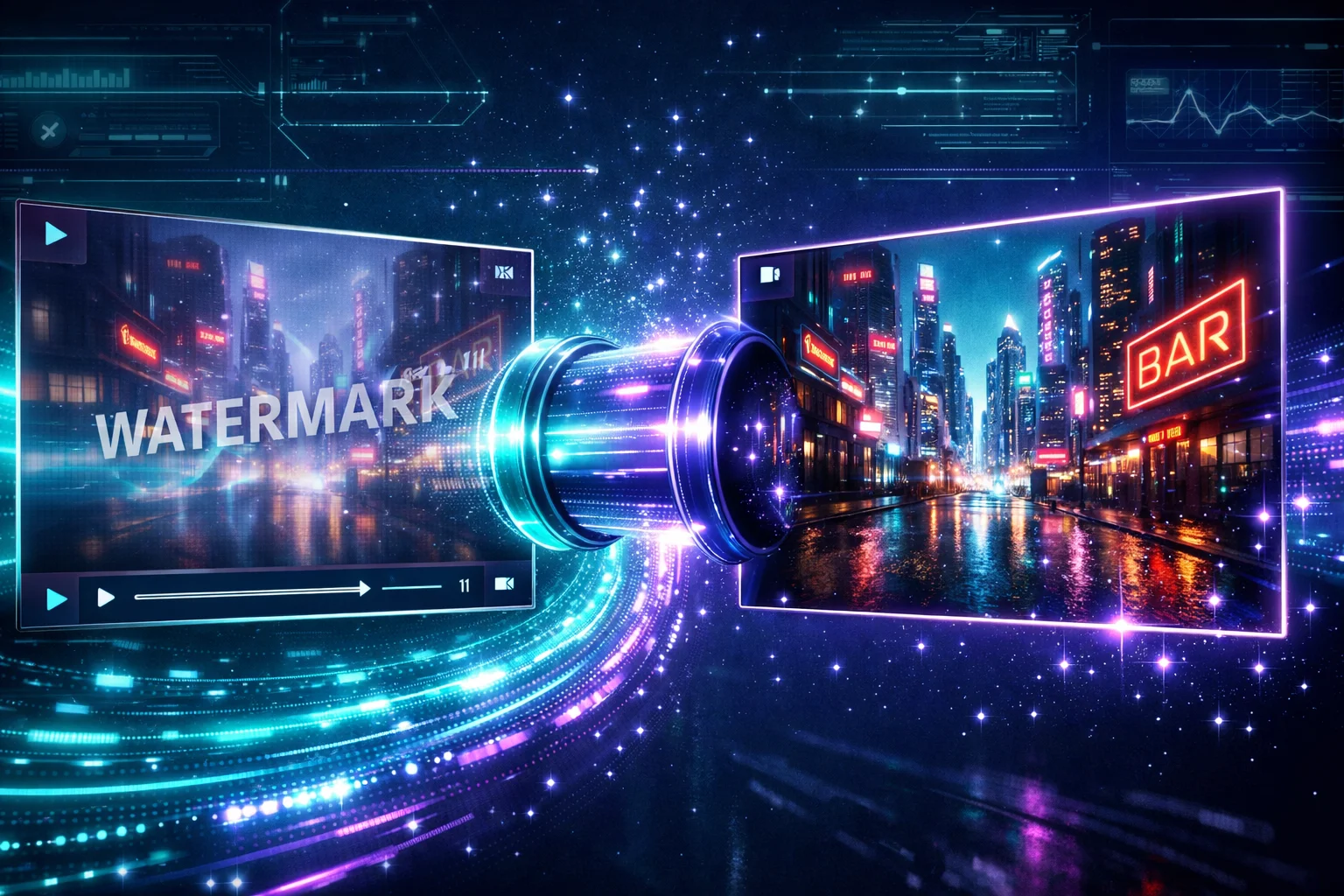
つまり、ウォーターマークはすべてのフレームに実際のピクセルデータとして存在します。だからこそ、動画の残りの部分を劣化させずに処理するには適切なツールや技術が必要なのです。
方法1:ウォーターマークなしで直接生成(推奨)
他のすべての方法よりもこれをお勧めします。ウォーターマーク除去に取り組む代わりに、最初からウォーターマークのないSeedance 2.0動画を生成できます。
ステップバイステップチュートリアル
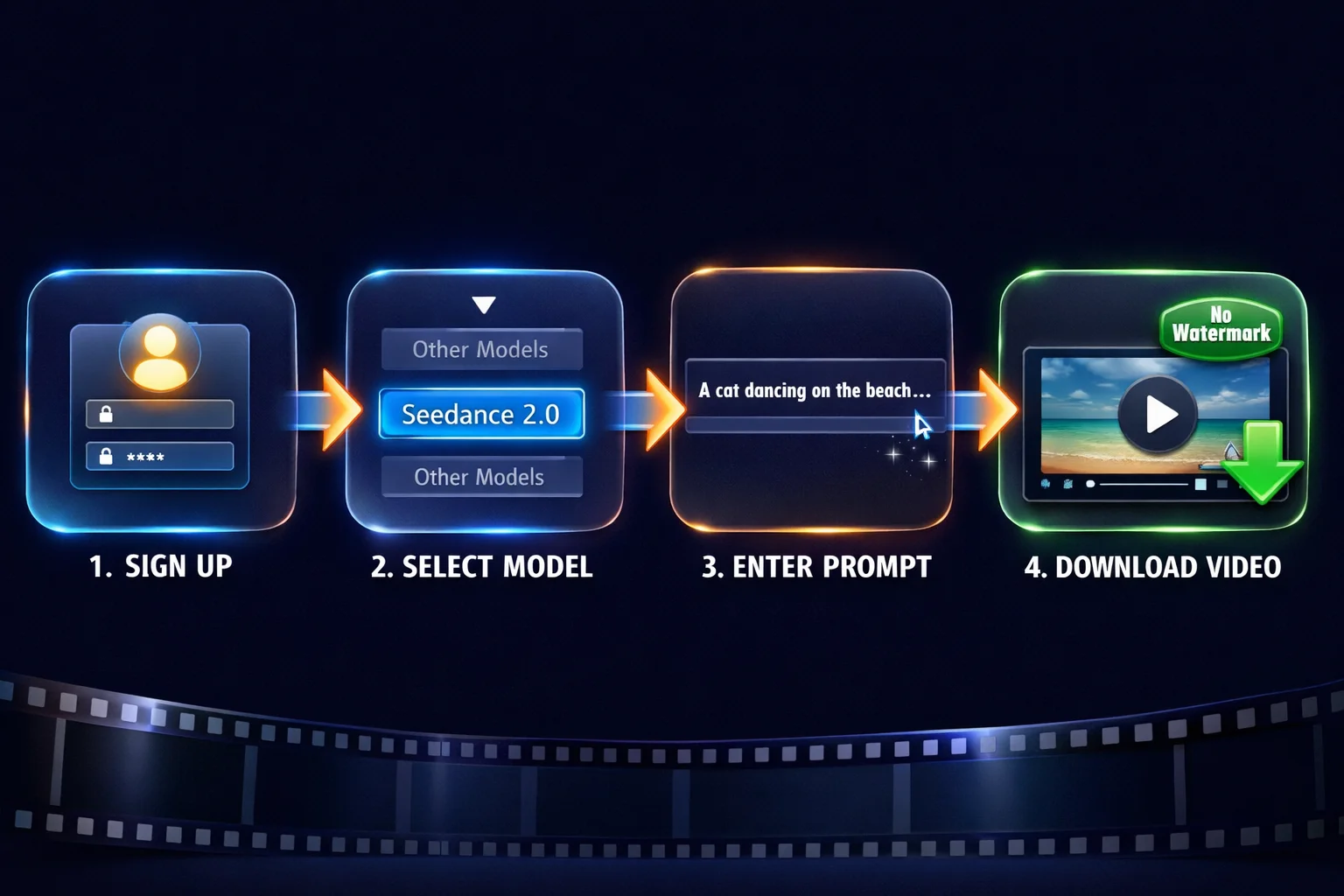
ステップ1:アカウント作成
SoraVideo.art にアクセスしてサインアップ。新規アカウントには無料クレジットが付属、クレジットカード不要。
ステップ2:Seedance 2.0モデルを選択
動画ジェネレーターでモデルドロップダウンを開き、Seedance 2.0を選択。DreaminaやByteDance APIと同じ品質がウォーターマークなしで得られます。
ステップ3:プロンプトを書く
作りたい動画の詳細な説明を入力。プロンプトが具体的であるほど、結果は良くなります。
ステップ4:生成してダウンロード
生成をクリック、約60秒待って、ウォーターマークなしの動画をダウンロード。後処理は不要です。
Seedance 2.0でより良いプロンプトを書く方法
ウォーターマークなし動画の品質は、プロンプトに大きく依存します。実証済みの公式をご紹介:
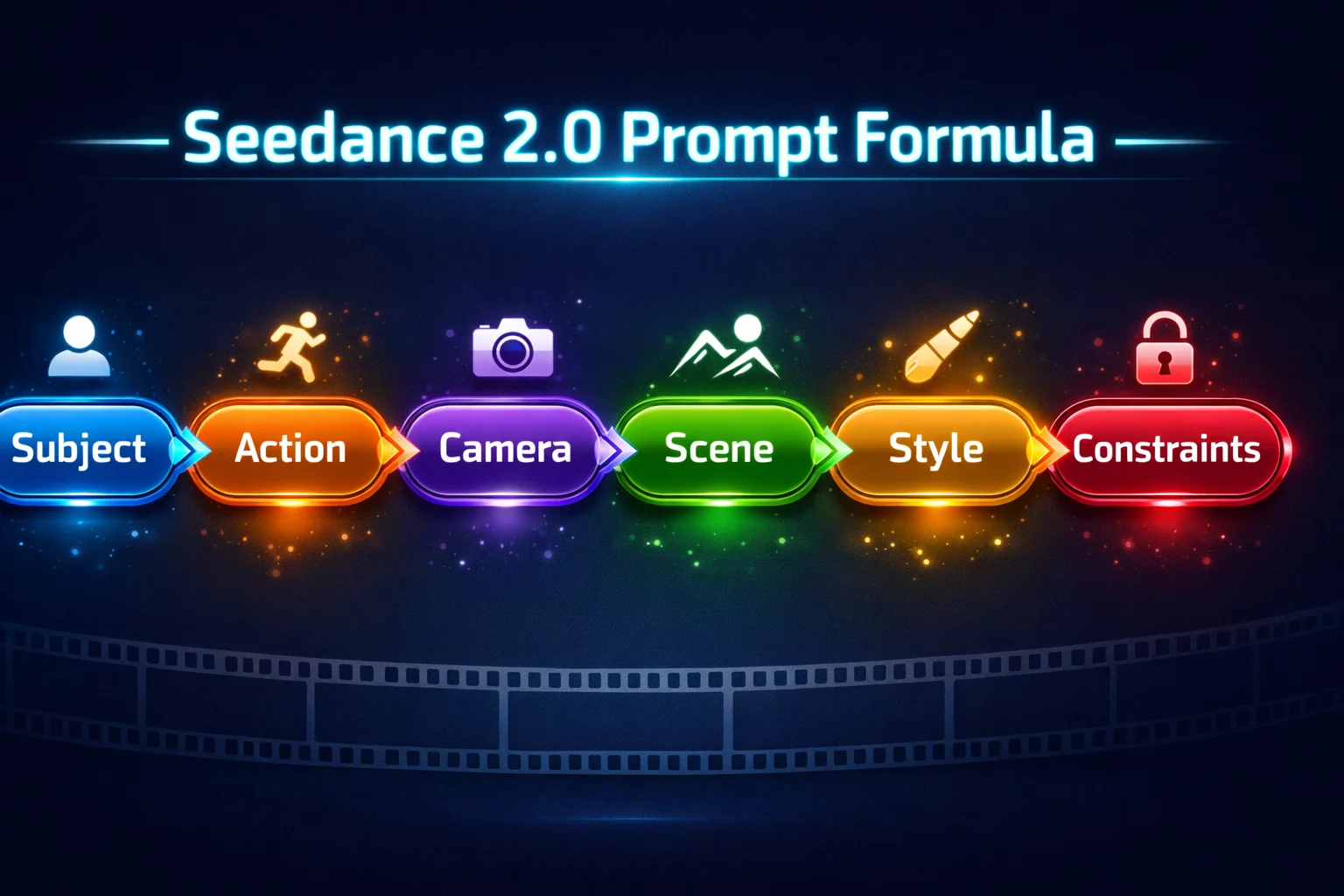
6要素の公式:
- 主題 — 動画に何が映る?(「赤いドレスの若い女性」)
- アクション — 何が起こっている?(「庭をゆっくり歩いている」)
- カメラ — カメラの動きは?(「トラッキングショット、浅い被写界深度」)
- シーン — どこが舞台?(「ゴールデンアワーの日本庭園」)
- スタイル — ビジュアルスタイルは?(「シネマティック、フィルムグレイン、暖色系」)
- 制約 — 技術的な仕様は?(「4K、10秒、スムーズモーション」)
プロンプト例:
白いドレスの若い女性が夜明けの霧がかった湖畔を歩いている。浅い被写界深度のスローなトラッキングショット。シネマティックな照明、柔らかなゴールデントーン、フィルムグレインテクスチャ。10秒、スムーズなカメラ移動。
なぜこれが方法1なのか
| 側面 | 直接生成 | 後から除去 |
|---|---|---|
| 品質 | 100%オリジナル | 95-99%(軽微なアーティファクトの可能性) |
| 速度 | 約60秒 | 30秒 + 元の生成時間 |
| コスト | 同じクレジット | 二倍の作業 |
| 簡便さ | ワンステップ | 2ステップ以上 |
最初からウォーターマークなしで生成できるのに、わざわざウォーターマーク付きで生成して除去する理由はありません。
方法2:AIウォーターマーク除去ツール
すでにウォーターマーク付きのSeedance 2.0動画がある場合(Dreaminaや他のプラットフォームから)、これが最善の選択肢です。
SoraVideo.artウォーターマーク除去ツールの使い方
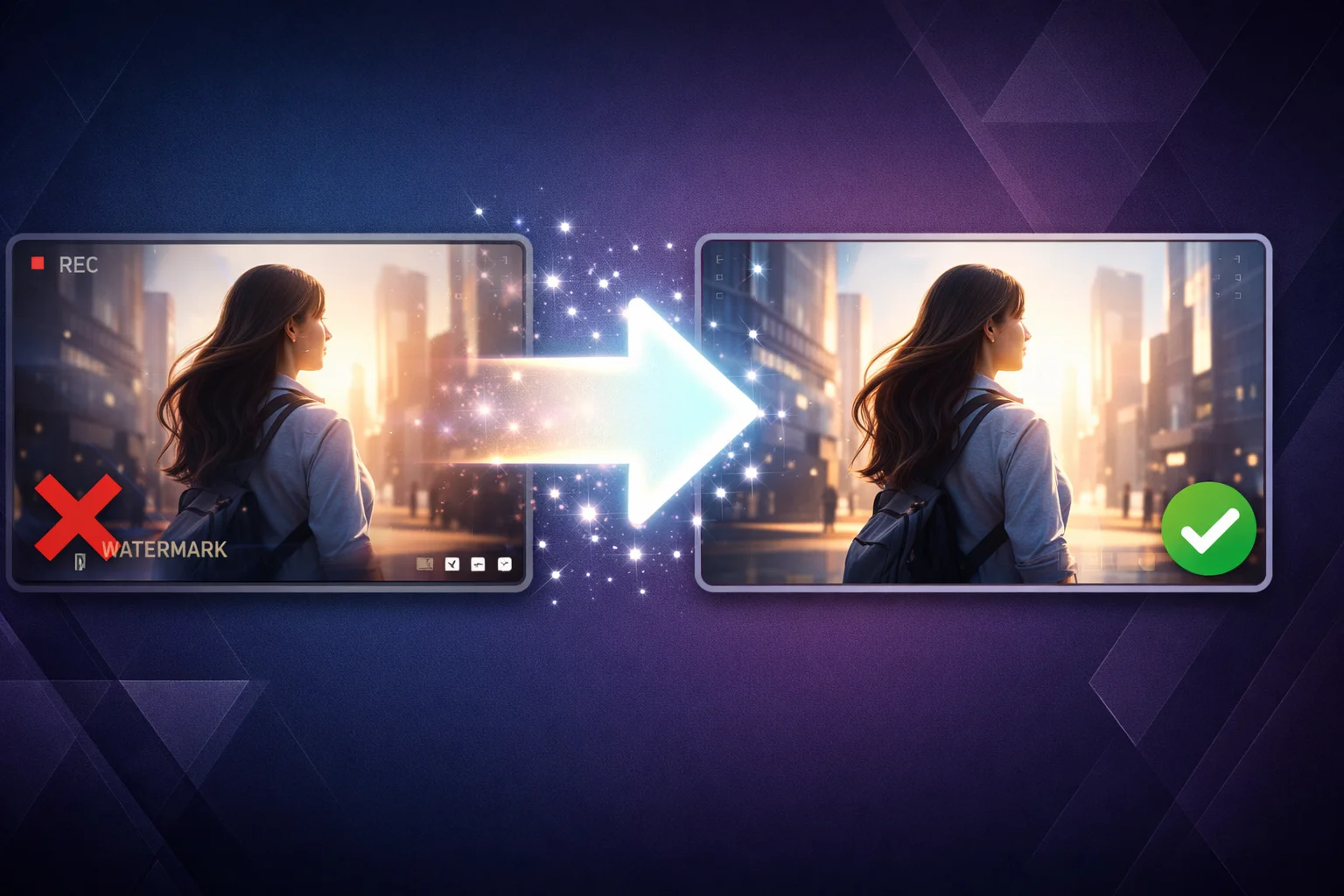
ステップ1: SoraVideo.artウォーターマーク除去ツール にアクセス
ステップ2: ウォーターマーク付き動画をアップロード(MP4、MOV対応)
ステップ3: AIが「AI Generated」ウォーターマークの位置を自動検出し、インペインティングで元のピクセルを再構築
ステップ4: 結果をプレビュー — ウォーターマーク部分をよく確認
ステップ5: クリーンな動画をダウンロード
AIインペインティングの仕組み
単純なぼかしやクロップとは異なり、AIインペインティングは:
- ウォーターマーク周囲のピクセルを分析
- ウォーターマーク下の元のコンテンツを予測
- それらのピクセルをシームレスに再構築
- フレーム間で一貫したモーションを維持
結果は、ウォーターマークが存在しなかったかのような動画です。ぼやけたスポット、色ずれ、可視的なパッチはありません。
この方法を使うべきタイミング
- Dreaminaからダウンロードした動画をクリーンにしたい
- 他のプラットフォームからのウォーターマーク付きSeedance 2.0クリップが大量にある
- 再生成せずに既存の動画を処理したい
方法3:Adobe Premiere Pro(Content-Aware Fill)
ピクセルレベルの制御が必要なプロの動画編集者向けに、Premiere ProのContent-Aware Fillは強力な選択肢です。
詳細な手順
ステップ1:インポートと準備
- Seedance 2.0動画をPremiere Proにインポート
- タイムラインに配置
- シーケンス設定を動画の解像度に合わせる
ステップ2:マスクを作成
- タイムライン上のクリップを選択
- Effect Controlsパネルを開く
- Opacityの下のペンツールをクリック
- 「AI Generated」ウォーターマークの周囲に慎重にマスクを描画
- マスクの縁に少量のフェザー(2-4px)を追加してシームレスにブレンド
ステップ3:マスクをトラッキング
- Effect Controlsパネルでマスクプロパティを展開
- Track forwardボタン(►)をクリックしてすべてのフレームでマスクをトラッキング
- トラッキングを確認し、マスクがずれたフレームを手動で調整
ステップ4:Content-Aware Fillを適用
- マスクされたクリップを選択した状態で、Window → Content-Aware Fill
- フィルメソッドをObjectに設定
- Generate Fill Layerをクリック
- Premiereが周囲のフレームを分析してマスク領域を補完
ステップ5:微調整とエクスポート
- タイムラインをスクラブしてアーティファクトを確認
- 必要に応じて個々のフレームを調整
- 希望の品質設定でエクスポート
メリットとデメリット
| メリット | デメリット |
|---|---|
| ピクセルパーフェクトな結果 | 動画1本あたり30分以上 |
| 完全なマニュアルコントロール | $22.99/月のサブスクリプション |
| どの位置のウォーターマークにも対応 | Premiere Proの知識が必要 |
| 複雑な背景にも対応 | 一括処理には非実用的 |
方法4:DaVinci Resolve(無料)
DaVinci ResolveのFusionコンポジティングエンジンを使用した、完全無料のSeedance 2.0ウォーターマーク除去方法です。
詳細な手順
ステップ1: DaVinci Resolveをダウンロードしてインストール(無料版)
ステップ2: 動画をインポートし、Editページのタイムラインに追加
ステップ3: Fusionページに切り替え(下部ツールバー)
ステップ4: MediaInとMediaOutの間にPaintノードを追加:
- ノードエディタで右クリック → Add Tool → Paint
- Cloneブラシを選択
- ウォーターマーク近くのクリーンな領域にソースポイントを設定
- ウォーターマーク上にペイント
ステップ5: より良い結果を得るにはObject Removalツールを使用(バージョンによって利用可能な場合):
- ウォーターマーク周囲にポリゴンマスクを追加
- オブジェクト除去を適用
- AIが周囲のコンテンツに基づいて領域を補完
ステップ6: Deliverページに切り替えてエクスポート
より良い結果を得るコツ
- ウォーターマーク背後の背景が大きく変わる場合はキーフレームを使用
- クローンスタンプに可視的なエッジが残る場合、修復領域に軽いぼかしを適用
- 最高品質のために利用可能な最高解像度で処理
方法5:CapCut(クイックフィックス)
CapCutは最も手軽なマニュアル方法を提供しますが、品質は低めです。
3つのアプローチ
アプローチA:クロップ(最もシンプル)
- CapCutで動画を開く
- クロップ/リサイズツールをタップ
- 右下隅を除外するようフレームをクロップ
- エクスポート
デメリット:コンテンツが失われ、アスペクト比が変わる。縦型クロップで問題ない場合に最適。
アプローチB:オーバーレイ
- 動画をインポート
- ウォーターマーク領域にテキスト、グラデーション、または画像のオーバーレイを追加
- 「AI Generated」バッジを覆う位置に配置
- エクスポート
デメリット:オーバーレイは目に見える — ウォーターマークを別のもので隠しているだけ。
アプローチC:AIオブジェクト除去(Pro版)
- CapCut Proで動画を開く
- AIオブジェクト除去機能を使用
- ウォーターマーク領域を選択
- AIに処理させる
デメリット:Seedance 2.0のウォーターマークに対する結果は不安定。静的なウォーターマークにはより効果的。
比較:5つの方法を並べて

| 方法 | 品質 | 速度 | コスト | スキルレベル | 最適な用途 |
|---|---|---|---|---|---|
| 直接生成 | 10/10 | 約60秒 | 無料クレジット | 初心者 | 全員 — ウォーターマークをスキップ |
| AI除去ツール | 9.5/10 | 約30秒 | 無料クレジット | 初心者 | 既存のウォーターマーク付き動画 |
| Premiere Pro | 9.5/10 | 30分以上 | $22.99/月 | 上級者 | プロの編集者 |
| DaVinci Resolve | 8.5/10 | 20分以上 | 無料 | 中級者 | 予算重視のプロ |
| CapCut | 6-7/10 | 5分 | 無料 | 初心者 | SNSへの手軽な投稿 |
未来のトレンド:ウォーターマークなし生成が勝つ理由
AI動画生成の世界は変化しています。ウォーターマーク付きで生成してから除去するのではなく、最初からクリーンな出力を提供するプラットフォームへとトレンドが移行しています。

Seedance 2.0は現在利用可能な最も先進的なAI動画モデルの1つです:
- 物理的に正確なモーション — リアルな動きとオブジェクトの相互作用
- シネマ品質 — プロフェッショナルグレードの照明と構図
- 多様なスタイル — フォトリアルからアニメ、抽象まで
直接クリーンな出力が得られるのに、ウォーターマーク除去のアーティファクトで品質を妥協する理由はありません。モデルの詳細はSeedance 2.0 AI動画モデルガイド →をご覧ください。
よくある質問:Seedance 2.0ウォーターマークの消し方
Seedance 2.0のウォーターマークは完全に消せる?
はい。SoraVideo.artウォーターマーク除去ツールのようなAIツールは、「AI Generated」バッジをほぼ見えないレベルで除去できます。ただし、最良のアプローチはウォーターマークなしで直接生成することです。
Seedance 2.0ウォーターマークを消す最速の方法は?
最速はウォーターマークなしで生成すること(約60秒)。既存動画の場合、AI除去ツールが約30秒。Premiere ProやDaVinciでの手動方法は20〜30分以上です。
スマホでSeedance 2.0のウォーターマークを消せる?
はい。CapCutのモバイルアプリで基本的なクロップやオーバーレイが可能です。より良い結果には、モバイルブラウザでSoraVideo.artウォーターマーク除去ツールを使用してください。
DreaminaはウォーターマークなしのSeedance 2.0動画を提供している?
いいえ。ByteDanceの公式プラットフォームであるDreaminaは、有料プランを含むすべてのSeedance 2.0出力に「AI Generated」ウォーターマークを追加します。SoraVideo.artはウォーターマークなしのSeedance 2.0動画を提供する唯一のプラットフォームです。
ウォーターマーク除去で動画品質は下がる?
AIインペインティングツールなら品質劣化は最小限(ウォーターマーク部分で通常1%未満)。Premiere ProのContent-Aware Fillはピクセルパーフェクトが可能。ウォーターマークなし生成は品質への影響ゼロです。
Seedance 2.0動画のウォーターマークを一括除去できる?
はい。SoraVideo.artはウォーターマーク除去の一括アップロードに対応。開発者向けにAPIで数百本の動画をプログラム的に処理可能です。
Seedance 2.0のウォーターマークとSoraのウォーターマークは違う?
はい。Seedance 2.0は「AI Generated」または「AI VIDEO」バッジ(ByteDance)、Soraは OpenAIロゴのウォーターマークです。除去プロセスは似ていますが、検出設定が異なる場合があります。SoraVideo.artは両方に対応しています。
ウォーターマークが重要な部分にかぶっている場合は?
AIインペインティングは複雑なシーンでもウォーターマーク下のコンテンツを再構築するのに優れています。重要なショットの場合は、再構築アーティファクトを避けるためSoraVideo.artでウォーターマークなし動画を直接生成することをお勧めします。
まとめ
Seedance 2.0のウォーターマーク対処法をシンプルに考えるなら:
- まだ動画がない? → ウォーターマークなしで生成(方法1)
- すでにウォーターマーク付き動画がある? → AI除去ツールを使用(方法2)
- ピクセルパーフェクトが必要? → Premiere ProまたはDaVinci Resolve(方法3-4)
- 手軽に修正したい? → CapCutのクロップかオーバーレイ(方法5)
全ツールランキングはこちら:Seedance 2.0 ウォーターマーク除去:8ツールをテストしたランキング →
無料の方法が欲しい? 無料Seedance 2.0ウォーターマーク除去:お金をかけない7つの方法 →
ウォーターマークを完全にスキップ
ウォーターマーク除去に時間をかけるより、避ける方が早い。60秒でウォーターマークなしのSeedance 2.0動画を生成 — 無料クレジット付き。今すぐクリーンな動画を生成 →
著者

カテゴリー
さらに表示
2026年 Grok Imagineの代替ツール7選|無料AIイメージジェネレーター
7つのAI画像ツールをテストして、2026年の最高のGrok Imagine代替品を特定。速度、リアリズム、編集コントロール、無料アクセスを比較。

Seedance 2.0の料金:無料で使える?コスト完全ガイド(2026年版)
Seedance 2.0は本当に無料?そうです — Dreaminaの無料プラン、BytePlus APIの費用、サードパーティプランを徹底比較。あなたのワークフローに最適なプランが見つかります。

Sora 2ウォーターマーク除去ツール:10個試して分かったベストランキング(2026年版)
10以上のSora 2ウォーターマーク除去ツールを実際にテストし、品質・速度・価格でランキング。無料オンラインツールからプロ向けAPIまで、本当に使えるSoraウォーターマーク除去ツールを紹介します。
ニュースレター
コミュニティに参加
最新ニュースとアップデートを配信します